


この記事はアフィリエイト広告を利用しています。
パルワールドが重い・落ちるようになったとき、犯人がMODだとは限りません。
ポケットペアがSteamで公開しているシステム要件では、推奨メモリが32GB(最低16GB)とされていて、16GBのPCはMODを入れる前からすでに推奨を下回っています。
そこにRE-UE4SSと複数のMODが上乗せされている状態です。MODを消す前に確認するのは搭載メモリ・スロットの空き・DDR4かDDR5かの3つだけです。この記事では、その確認手順と、増設するときの選び方を整理します。
なお筆者は、ここで紹介するメモリを実機で使ってはいません。実際に使ったレビューではなく、Steam公式のシステム要件とメーカーの製品情報をもとに「自分のPCに合う規格をどう特定するか」をまとめた記事として読んでいただければと思います(調査日: 2026年8月2日)。
パルワールドが重い・落ちる原因を切り分ける
重い・落ちるの原因候補は5つあり、MODはそのうちの1つにすぎません。
まずは要求スペックから見ていきます。Steam公式ストアページに掲載されているPalworldのシステム要件は次のとおりです(2026年8月2日確認)。
| 項目 | 最低 | 推奨 |
|---|---|---|
| OS | Windows 10(64bit) | Windows 11(64bit) |
| CPU | Intel Core i5-9400F | Intel Core i5-12400 / AMD Ryzen 5 5600X |
| メモリ | 16GB | 32GB |
| グラフィック | GeForce GTX 1660 | GeForce RTX 3060 Ti / Radeon RX 6700 XT |
| DirectX | Version 11 | Version 11 |
| ストレージ | 40GB / SSD必須 | 40GB / SSD必須 |
出典: Steam公式 Palworld ストアページ(2026年8月2日確認)
注目したいのは、推奨メモリが32GBで、16GBはあくまで「最低」だという点です。
16GB環境の人は、MODを入れる前から推奨ラインを割ったまま遊んでいたことになります。
「MODを入れた瞬間から重くなった」が起きる仕組み
RE-UE4SSやNexus Mods経由で入れたMODは、ゲーム本体の処理に上乗せで動きます。もともと推奨割れだったPCに上乗せが加わって限界を超えた——という順番だと、体感としては「MODを入れた瞬間から」に見えるわけですね(RE-UE4SSのインストール方法)。
特にCreative Menuの導入方法で紹介しているような、アイテムやパルを大量に生成できるMODは、遊び方そのものが負荷の高い方向に変わります。MODの数だけでなく「入れたあとの遊び方」も効いてきます。
原因はひとつとは限らない
重い・落ちるの原因候補は、少なくともこれだけ並びます。
- メモリ不足(推奨32GBに対して16GB)
- ゲームをHDDに入れている(Steam公式が最低・推奨どちらでもSSD必須と明記)
- 夏場の熱によるクロックダウン(サーマルスロットリング)
- GPU性能そのものが足りていない
- MOD同士の競合、またはゲーム本体とMODのバージョン不一致
この記事が扱うのは、このうち「メモリ」かどうかを判定する部分だけです。残りの候補については最後の章で触れます。
注意ポイント
- MODをすべて外しても症状が変わらない場合、原因はMOD側にない可能性が高くなります。その状態でMODを消し続けても解決しません。
- 切り分けのために外したMODは、戻すときにバージョンの対応関係を確認してください。
搭載メモリ・スロットの空き・DDR4かDDR5かを確認する(3ステップ)
買い物の前に確認するのはこの3つだけです。ここを間違えると、届いたメモリが物理的に挿さらないという事故になります。
ポイント
Ctrl + Shift + Esc
このキーでタスクマネージャーが開きます。「パフォーマンス」タブ →「メモリ」を選ぶと、総容量・速度・スロットの使用・フォーム ファクターがまとめて出ます。今回必要な情報はほぼこの画面にそろっています。
搭載容量とスロットの空きを見る
画面右上に「16.0 GB」のような総容量が、左下の一覧に「スロットの使用: 1/2」といった表示が出ます。この分数は、分母がスロット総数、分子が実際に挿さっている本数です。「1/2」なら空きが1本ある状態、「2/2」なら既存メモリを外して載せ替えることになります。ここで買うものが変わるので、必ずメモしておいてください。
DDR4かDDR5かを判定する
同じ画面の右上、総容量の横に「64.0 GB DDR5」のように規格名が並んで出ることがあります。ここに出ていればいちばん早いのですが、Windowsのバージョンや環境によっては、この規格名が表示されないことがあります。出なかった場合は次の順で確認します。
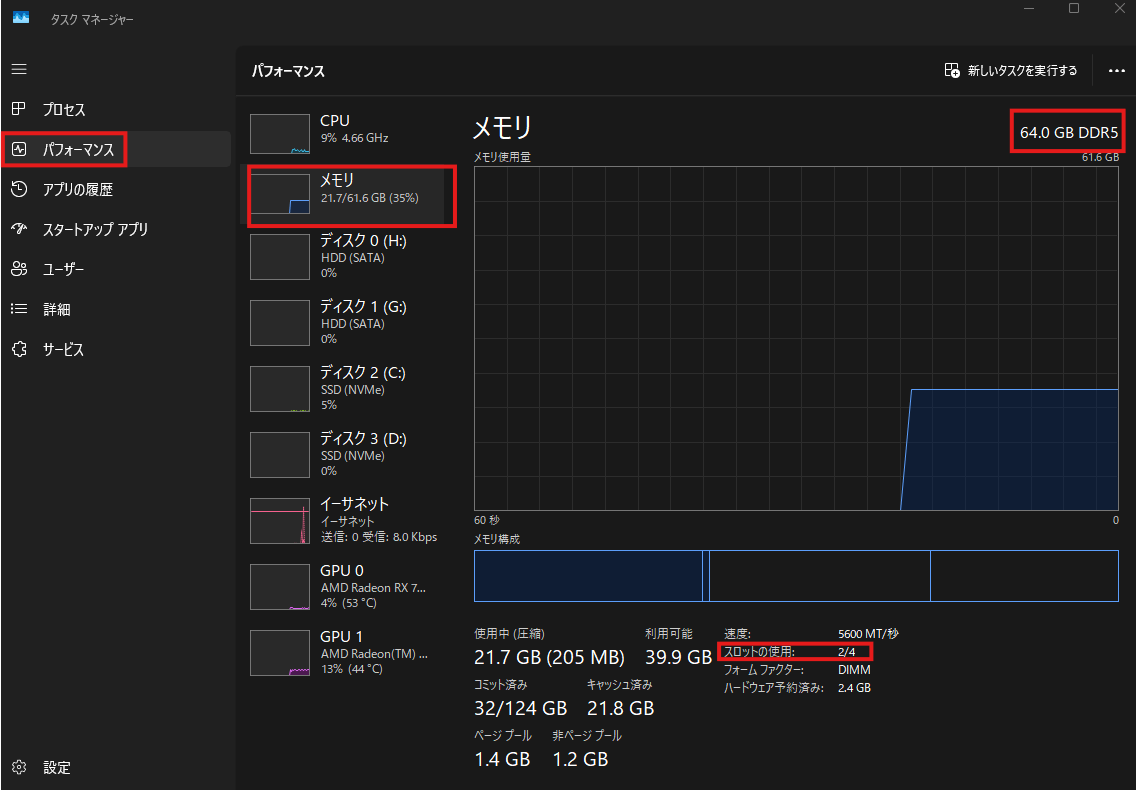
1. 「速度」欄の数値を目安にする — 最近のWindows 11では「5600 MT/秒」のようにMT/秒(メガトランスファー毎秒)で表示されます。古いバージョンでは同じ数値が「MHz」表記になっていることもありますが、読み方は同じです。数値がおおむね2133〜3600ならDDR4、4800以上ならDDR5の可能性が高い、という程度の目安で、これだけでは確定できません
2. CPU-Zで見る — 無料の定番ツールです。「Memory」タブの「Type」に規格が表示されます
3. PCメーカー・マザーボードの仕様表で確認する — これが最終確認です
3番目を省略しないでください。DDR4とDDR5は切り欠きの位置が違い、物理的に挿さりません。
返品の手間を考えれば、型番で仕様表を1回引くほうがずっと早いです。
タスクマネージャー以外の確認手段としては、PowerShell の `Get-CimInstance Win32_PhysicalMemory` でも情報を取得できます(出典: NEC LAVIE公式「パソコンのメモリ情報を確認する6つの方法」・2026年8月2日確認)。
コマンドプロンプトの `wmic memorychip` を紹介している解説も多いのですが、wmic は Windows 11 のバージョン23H2・24H2以降は既定で無効になっていて、そのままでは動きません。
Microsoftも今後の完全削除を告知しているため、これから覚えるならPowerShell側にしておくのが安全です(出典: Microsoft サポート「Windows からの WMIC の削除」・2026年8月2日確認)。
デスクトップ用かノート用かを確認する
これはstep 2と同じ画面で確認できます。「フォーム ファクター」欄に「DIMM」または「SO-DIMM」と表示されているので、形から推測する必要はありません。Windowsが直接答えてくれる欄なので、ここは必ず見てください。
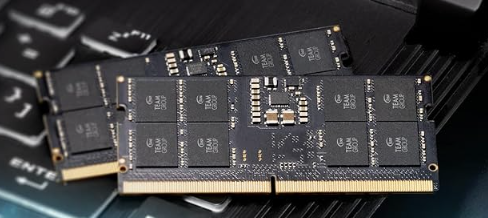
デスクトップ用が「DIMM」、ノート用が「SO-DIMM」で、両者はサイズが違うため互いに挿さりません。ピン数は世代でも変わり、DIMMはDDR4・DDR5とも288pin、SO-DIMMはDDR4が260pin、DDR5が262pinです(出典: 各製品仕様。DDR5 SO-DIMMの262ピンはバッファロー MV-D5N5600-32G 製品ページ・2026年8月2日確認)。同じSO-DIMMでも、DDR4用とDDR5用は別物だと考えてください。CFD販売の解説でも、DIMMとSO-DIMMはサイズが異なり互換性がないこと、世代の違うメモリは物理的に互換性がないことが明記されています(出典: CFD販売「メモリの増設・交換」・2026年8月2日確認)。
加えてノートPCには、メモリが基板に直付け(オンボード)されていて増設できない機種があります。ノートの場合はスロットの有無自体を、メーカーの仕様表で先に確認してください。
注意ポイント
- タスクマネージャーの表示だけで規格を断定しないでください。購入前にPC・マザーボードの型番で仕様表を確認するのが確実です。
本当にメモリが足りていないのかを見る方法
パルワールドを数十分プレイしたあとで、タスクマネージャーの「メモリ」を見てみてください。使用量が搭載容量の上限に張り付いていれば、メモリ不足が症状に関わっている可能性は高くなります。逆に余裕があるのにカクつくなら、原因は別の場所を疑ったほうがよさそうです。
32GBに増設するときの選び方
搭載容量・スロットの空き・DDR4かDDR5かという3つの確認結果を、そのまま買うものに対応させると次のようになります。
| 確認結果 | 買うもの |
|---|---|
| デスクトップ / DDR4 | DDR4のDIMM・16GB×2枚組キット |
| デスクトップ / DDR5 | DDR5のDIMM・16GB×2枚組キット |
| ノートPC(SO-DIMMスロットあり) | DDR4かDDR5かを確認したうえで、その世代に対応したSO-DIMMの16GB×2枚組キット |
| スロットが全部埋まっている | 既存メモリを外して、上記の2枚組に載せ替え |
速度と枚数の考え方
同一型番の2枚組キットを基本にしてください。理由は下の「よくある質問」で詳しく書いています。
速度は、DDR4なら3200、DDR5なら5600あたりが現行の標準的なラインです。ただしマザーボードやCPUが対応する上限を超える速度のメモリを挿しても、その速度では動きません。上を狙うより、対応範囲内で確実なものを選ぶのが無難です。以下に規格別の候補を3点だけ挙げますが、価格・在庫は変動が速いので、本文では断定せずリンク先でご確認ください。
DDR4のデスクトップ向け: Crucial CT2K16G4DFRA32A
DDR4-3200(PC4-25600)、CL22、288pinのDIMM。16GB×2枚の32GBキットです。DDR4世代のデスクトップなら、まずここが基準になります。
→ Crucial DDR4-3200 32GB(16GB×2)CT2K16G4DFRA32A
DDR5のデスクトップ向け: Crucial CT2K16G56C46U5
DDR5-5600(PC5-44800)、CL46、288pinのUDIMM。16GB×2枚の32GBキットです。製品名にも「5600(または5200)」と併記されているとおり、環境によっては1段低いクロックで動作することがあります。
→ Crucial DDR5-5600 32GB(16GB×2)CT2K16G56C46U5
ノートPC向け: Crucial CT2K16G4SFRA32A
DDR4-3200、260pinのSO-DIMM、16GB×2枚。DDR4世代のゲーミングノート専用です。step 2でDDR5だった方には挿さらないので、その場合は262pinのDDR5 SO-DIMMキットを選んでください。増設スロットの有無は、いずれの場合も必ずメーカー仕様表で先に確認してください。
→ Crucial ノートPC用 DDR4-3200 32GB(16GB×2)CT2K16G4SFRA32A
増設で改善が期待できるケース
- プレイ中にメモリ使用量が搭載容量の上限に張り付いている
- 16GB環境で、MODを複数入れてから強制終了が増えた
- ゲーム以外のアプリ(ブラウザ・配信ソフトなど)を同時に開いていると悪化する
増設しても変わりにくいケース
- メモリ使用量にまだ余裕があるのにカクつく(GPUやCPUが先に限界の可能性)
- ゲームをHDDに入れている(SSD必須要件を満たしていない)
- プレイ開始からしばらく経つと決まって重くなる(熱の可能性)
- 特定のMODを入れた直後だけ症状が出る(競合・バージョン不一致の可能性)
作業前の注意ポイント
- 作業前にPCの電源を切り、電源ケーブルを抜いてください。静電気対策として、金属部分に触れてから作業します。
- メーカー製PC・ノートPCは、メモリ交換で保証対象外になる場合があります。
- DDR5環境では、カタログどおりの速度で動かすためにBIOS/UEFIでXMP(Intel系)またはEXPO(AMD系)の設定が必要な場合があります。
増設しても改善しなかったときに次に見る場所
メモリを32GBにしても症状が残るなら、原因は別にあります。順に潰していきましょう。
ゲームの置き場所がSSDかどうかが最優先です。Steam公式は最低構成・推奨構成のどちらにも「SSD Required」と明記しています。HDDに入れている場合は、メモリより先にM.2 NVMeなどのSSDへ移すのが順番です。
夏場の熱も見落とされがちです。高負荷が続くと温度上昇で自動的にクロックが下がり(サーマルスロットリング)、結果として重くなります。「プレイ開始から30分ほどで決まって重くなる」タイプの症状は、こちらを疑う価値があります。
MOD側の問題も残ります。ゲーム本体のアップデートにMODが追従できていない、MOD同士が同じ機能を奪い合っている、といったケースです。VortexやNexus Modsで導入したMODを一度整理し、1つずつ戻して切り分けてください。手順はMODが反映されないときの確認手順にまとめています。
なお、Windowsの仮想メモリ(ページファイル)を増やす方法もありますが、これはストレージを一時的にメモリの代わりに使う仕組みで、物理メモリの代替にはなりません。応急処置として覚えておく程度が現実的です。
よくある質問
16GB×2と32GB×1はどちらがいいですか?
2枚挿しでデュアルチャネルとして動作する構成になるため、同じ32GBなら2枚組が基本です。ただしスロットが2本しかないPCで「将来64GBまで増やすかも」なら、32GB×1を挿してスロットを1本空けておく選び方もあります。速さより、スロット数と今後の予定で決めるのがよさそうです。同一型番でテスト済みの2枚組キットなら、この構成をそのまま満たせます。
今の16GBに16GBを足して32GBにしてもいいですか?
物理的に可能な場合もありますが、メーカー・型番・速度が異なるモジュールの混在は動作が安定しないことがあります。確実なのは同一型番の2枚組キットを買い、既存のメモリと入れ替える方法です。
DDR4のマザーボードにDDR5メモリは挿さりますか?
挿さりません。切り欠きの位置が違うため物理的に非互換です。だからこそ、DDR4かDDR5かの規格判定を飛ばさないでください。
ノートPCでもメモリを増設できますか?
SO-DIMMスロットがあれば可能ですが、基板に直付けされていて増設できない機種があります。判定はPCメーカーの仕様表で行ってください。
メモリを増やせばFPSは上がりますか?
上がるとは限りません。
メモリ不足が原因のカクつきや強制終了には効くことがありますが、GPU性能やストレージ、熱が原因の場合は変わりません。だからこの記事では、買う前に原因を切り分ける手順を先に置いています。順番を逆にしないのが、いちばんの節約です。
まとめ
- パルワールドの推奨メモリは32GB、最低は16GB。16GB環境はMOD以前に推奨割れ(Steam公式・2026年8月2日確認)
- 買う前に確認するのは3つ。搭載容量/スロットの空き/DDR4かDDR5か
- 形状(DIMM / SO-DIMM)はタスクマネージャーの「フォーム ファクター」欄で分かる。規格(DDR4 / DDR5)はタスクマネージャーだけで断定せず、CPU-Zとメーカー仕様表で最終確認する
- 混在を避けて同一型番の16GB×2キットを選ぶ
- 増設しても直らない場合は、SSD要件・熱・MODの競合を順に見る
冒頭でも書いたとおり、筆者はここで紹介したメモリを実機で使っていません。実測値ではなく、公式のシステム要件とメーカーの製品情報をもとにした選び方の整理です。最終的な適合判断は、必ずご自身のPCの仕様表で行ってください。
