
AI の「MUSE」と一緒に、自分専用の予定管理アプリ「My Schedule」を作ってみました。
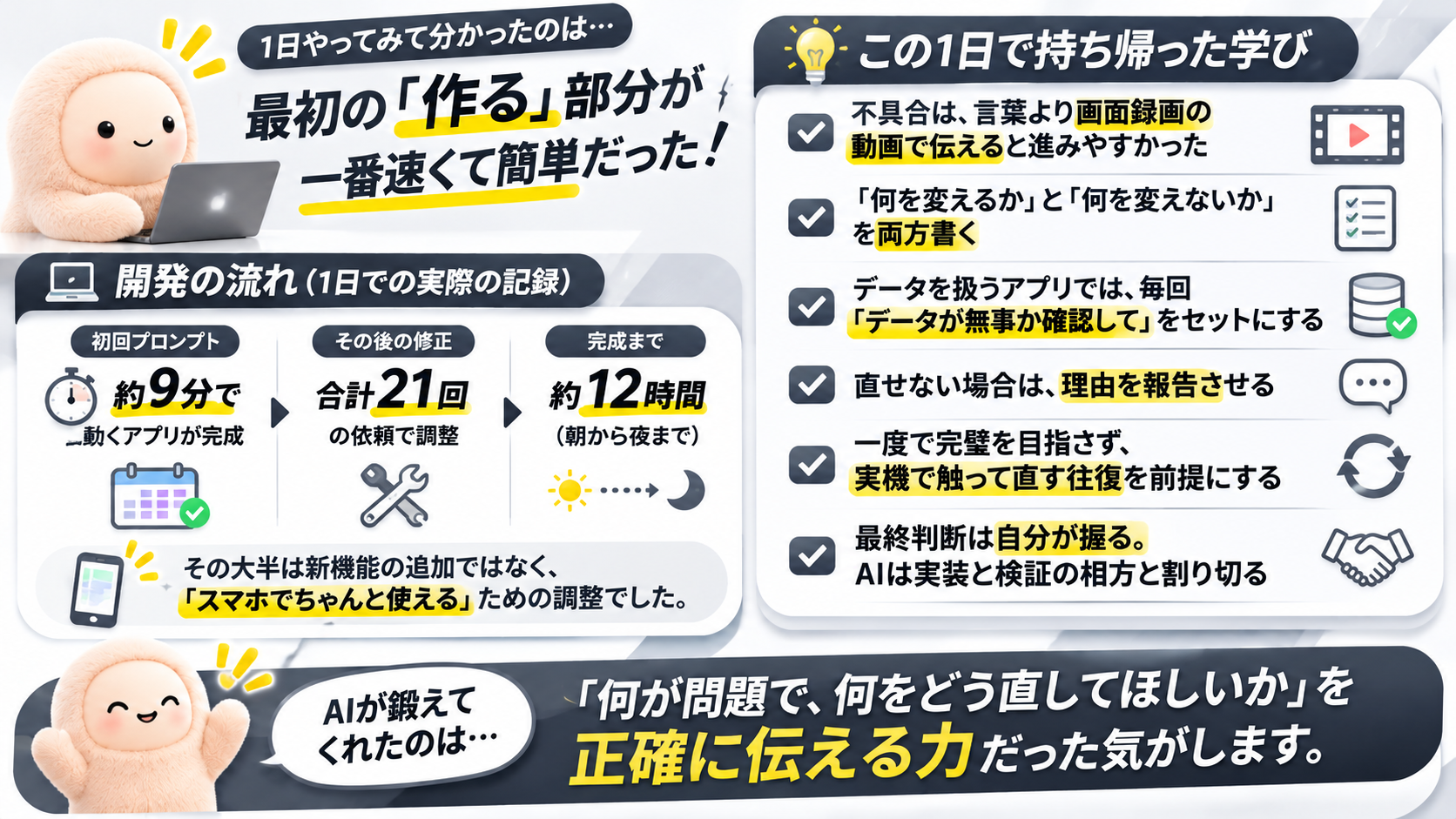
最初の1回の依頼で、約9分で動くアプリが出てきて驚いたのですが、本当の開発はそこからでした。
この日は合計21回の依頼を投げて、「一旦納得いくものができた」と言えるまで約12時間かかっています。
やってみて分かったのは、AI とのアプリ作りは「作る力」より「直す力」が鍛えられる、ということでした。
先に結論
- 最初の「作る」は速い: 仕様を1回まとめて投げたら、約9分で動くアプリが出てきた
- 時間がかかったのは「直す」ほう: 依頼は合計21回。大半は新機能ではなく、スマホで使えるようにする調整
- 不具合の切り分けは動画が強かった: 言葉で何度説明しても伝わらなかった問題が、画面録画1本で進んだ
- 私の場合に助けになった指示: 修正のたびにデータの確認をさせる、変えるものと変えないものを両方書く、直せないときは理由を報告させる
この記事は、私が MUSE で試した記録です。
MUSE の機能や挙動は今後変わる可能性があるので、「このときはこうだった」という体験談として読んでください。
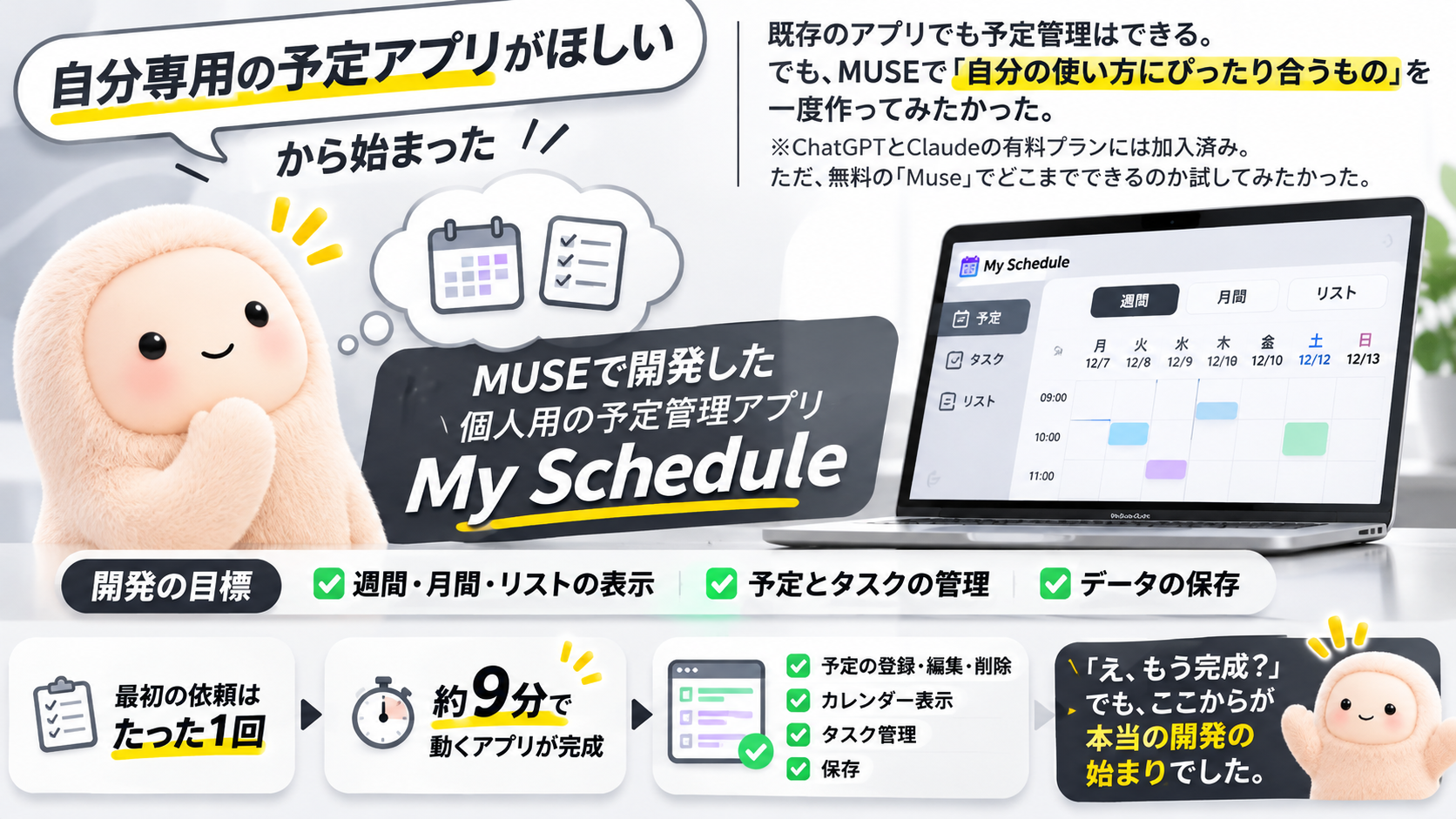
「自分専用の予定アプリがほしい」から始まった
予定管理は、既存のアプリでもできます。
でも、MUSE を使って「自分の使い方にぴったり合うもの」を一度作ってみたかったんです。
※ChatGPTとClaudeの有料プランにはすでに加入していますが、無料の「Muse」でどこまでできるのか試してみたかったという感じです。
そこで、MUSE のスペース機能を使って、個人用の予定管理アプリ「My Schedule」の開発を始めました。
目標は、週間・月間・リストの3つの表示、予定とタスクの管理、データの保存までできる、普通に実用できるアプリです。
最初の依頼はたった1回でした。
仕様をまとめて投げたら、約9分で動くアプリが出てきました。
予定の登録・編集・削除、カレンダー表示、タスク管理、保存まで入った状態です。
「え、もう完成?」と思いました。
でも、ここからが本当の開発の始まりでした。
完成のあとに始まった「直す」日々
初版を iPhone で触ってみると、気になるところが次々に出てきました。
土曜日が画面の端で見切れる。
予定を入れる画面が横にずれる。
月間カレンダーでは予定名が2文字しか見えず、何の予定か分からない。
結局、この日は合計21回、依頼を投げました。
内訳は、新機能の追加よりも「スマホでちゃんと使えるようにする調整」が大半です。
朝9時過ぎに始めて、「一旦納得いくものができた」と言えたのは夜の21時45分ごろ。
約12時間20分かかりました。
ずっと作業していたわけではなく、実機で触って確認して、直して、また触って、という往復の積み重ねです。
一番苦労したのは「直ったはずが直っていない」問題
中でも手強かったのが、スマホで画面全体が上下にスワイプでずれて、下に空白ができてしまう問題でした。
AI 側の検証では「直りました」と報告が来ます。
でも、実機で触るとまだずれる。
これを3回繰り返しました。
突破口になったのは、自分の操作を画面録画して、そのまま AI に渡したことでした。
動画なら「画面のどこが、どう動いているか」が一目で伝わるので、私の場合は原因の切り分けが一気に進みました。
最終的には、アプリの土台側の要素に高さの余りが残っていて、全体がスクロールできてしまっていたことが判明して、解決しました。
ポイント
言葉で何度説明しても伝わらなかった不具合が、動画1本で片付きました。
この体験が、今回いちばんの学びでした。

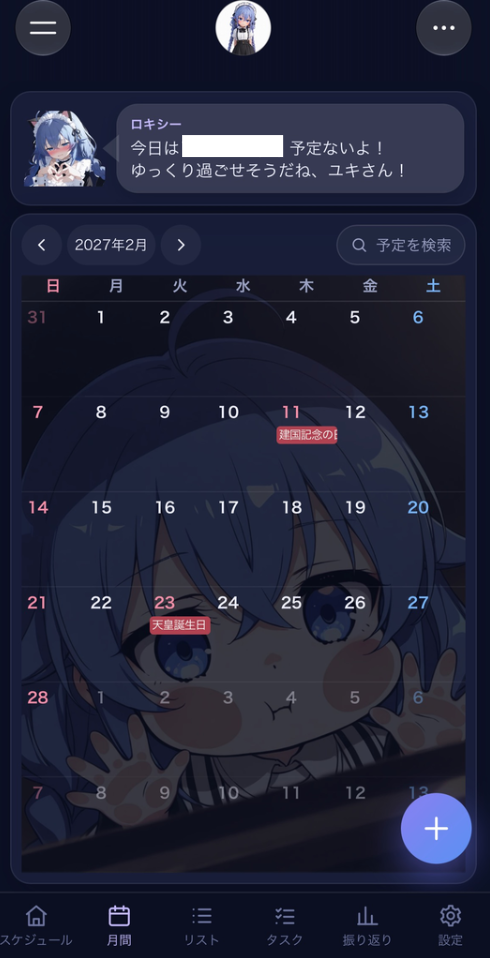
「見えるけど読めない」との戦い
もうひとつの山場が、カレンダーの文字表示です。
月間カレンダーでは、予定名が2文字程度しか表示されず、ぱっと見で判別できませんでした。
そこで、ラベルの余白を削る、文字を少し小さくする、同じ日に複数件を並べる、と小さな改善を何度も重ねました。
最後には、省略記号の「…」自体を消して「入る分だけ表示して切り取る」方式に変えています。
週間表示でも、予定名と開始時刻の両方が切れてしまう問題がありました。
これは、予定名と時刻を2段に分けて表示することで解決しました。
派手な改善ではありません。
でも、毎日使うアプリは、こういう「読めるかどうか」で使い心地が決まると感じました。
画像の「当たり前」が通用しないこともあった
後半では、アバター画像やカレンダーの背景を自分で変更できるカスタマイズ機能も追加しました。
ところが、アニメーション画像をアバターに入れても静止画になってしまう問題が発生しました。
原因は、アップロード時の自動圧縮処理が、アニメーションを最初の1コマに潰していたことでした。
さらに、アバターの黒い背景を透過にしたくても、素材自体に透過情報がなければアプリ側では透過にできない、という制約も知りました。
「できない理由」がはっきり分かるだけでも、次にどうすればいいか(透過素材を用意する、など)が見えてきます。
うまくいった工夫は、実は「指示の書き方」だった
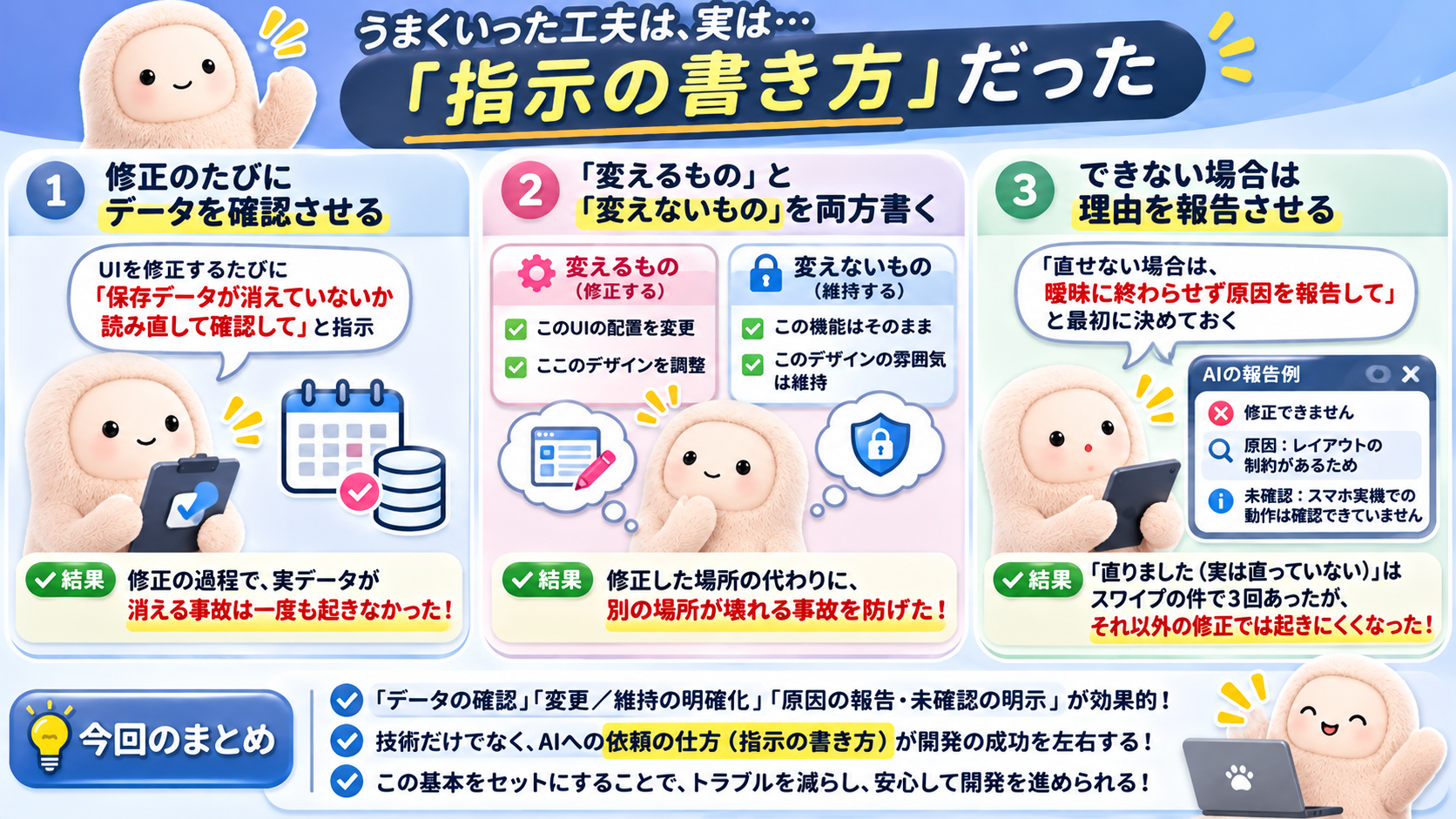
振り返ると、開発がうまく回った理由は、技術よりも依頼の仕方にありました。
今の時代では当たり前のことですが、最近はAIが賢くなりすぎて、プロンプトの生成などをおろそかにしていました。
過去にプロンプトを生成しまくっていた経験が、また役に立ちました。
修正のたびにデータを確認させる
UI を直すたびに、「保存データが消えていないか読み直して確認して」と指示しました。
おかげで、私の場合は修正の過程で実データが消える事故は一度も起きませんでした。
予定のようなデータを扱うアプリでは、この一言を毎回セットにしておくと安心です。
「変えるもの」と「変えないもの」を両方書く
直してほしい点だけでなく、「この機能とデザインは維持して」と毎回セットで伝えました。
これで、直した場所の代わりに別の場所が壊れる、という事故を防げました。
できない場合は理由を報告させる
「直せない場合は、曖昧に終わらせず原因を報告して」と、最初に決めておきました。
それでも「直りました(実は直っていない)」は先ほどのスワイプの件で3回起きましたが、それ以外の修正では起きにくくなった印象です。
あわせて、確認できていないことは「未確認」と正直に分けて報告してもらうのも大事でした。
まとめ:私の場合は「作る力」より「直す力」だった
1日やってみて、私の場合は、最初の「作る」部分が一番速くて簡単でした。
この1日で持ち帰った学びを、箇条書きにしておきます。
- 不具合は、言葉より画面録画の動画で伝えると進みやすかった
- 「何を変えるか」と「何を変えないか」を両方書く
- データを扱うアプリでは、毎回「データが無事か確認して」をセットにする
- 直せない場合は、理由を報告させる
- 一度で完璧を目指さず、実機で触って直す往復を前提にする
- 最終判断は自分が握る。AI は実装と検証の相方と割り切る
最初の1プロンプトで、約9分で動くアプリが出てきました。
そこから先は、実機で触って気づいた点を1つずつ、合計21回の依頼で直していきました。
「一旦納得いくものができた」と言えるまで、朝から夜まで約12時間。
その大半は新機能ではなく、「スマホでちゃんと使える」ための調整でした。
AI が鍛えてくれたのは、プログラミングの力というより、「何が問題で、何をどう直してほしいか」を正確に伝える力だった気がします。