

この記事はアフィリエイト広告を利用しています。
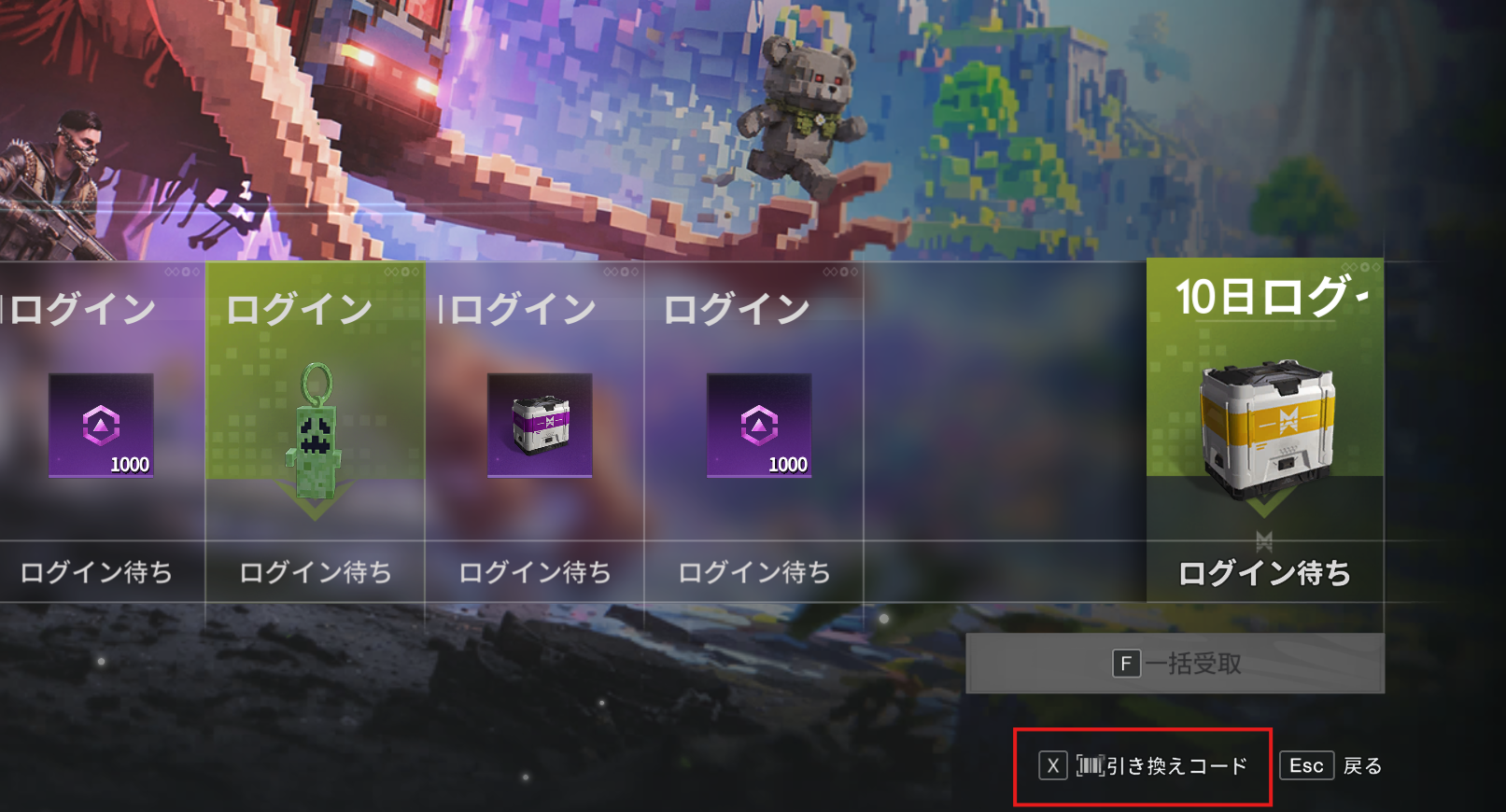
『Once Human(ワンスヒューマン)』の引き換えコード入力画面は、PC版ならゲーム中に F3 キーを押して開く「イベント」画面の右下にあります。
F3 を押したあとに X キーを押しても、同じ入力欄が直接開きます。
配布されたコードを見つけても、肝心の入力欄がメニューのどこにも見当たらない……というのは、私も最初につまずきました。
設定画面やショップの中を一通り探し回った覚えがあります。
答えは「イベント」画面の中で、しかも右下という少し目立たない場所にあるので、知らないとまず見つかりません。
先に結論
- PC版:ゲーム中に F3 →「イベント」画面右下の「引き換えコード」(または F3 のあと X)
- メニューから行くなら:ESC →「ショップイベント」→「イベント」
- 入力欄はメインメニューや設定ではなく、イベント画面の中にある
PC版の入力画面はF3で開く「イベント」の右下
まずはゲームを起動して、キャラクターを操作できる状態まで進めてください。
ロビーやサーバー選択の画面ではなく、ワールドに入ってからの操作になります。
ゲーム中に F3 キーを押して「イベント」画面を開く
画面右下の「引き換えコード」を選ぶ(X キーでも開く)
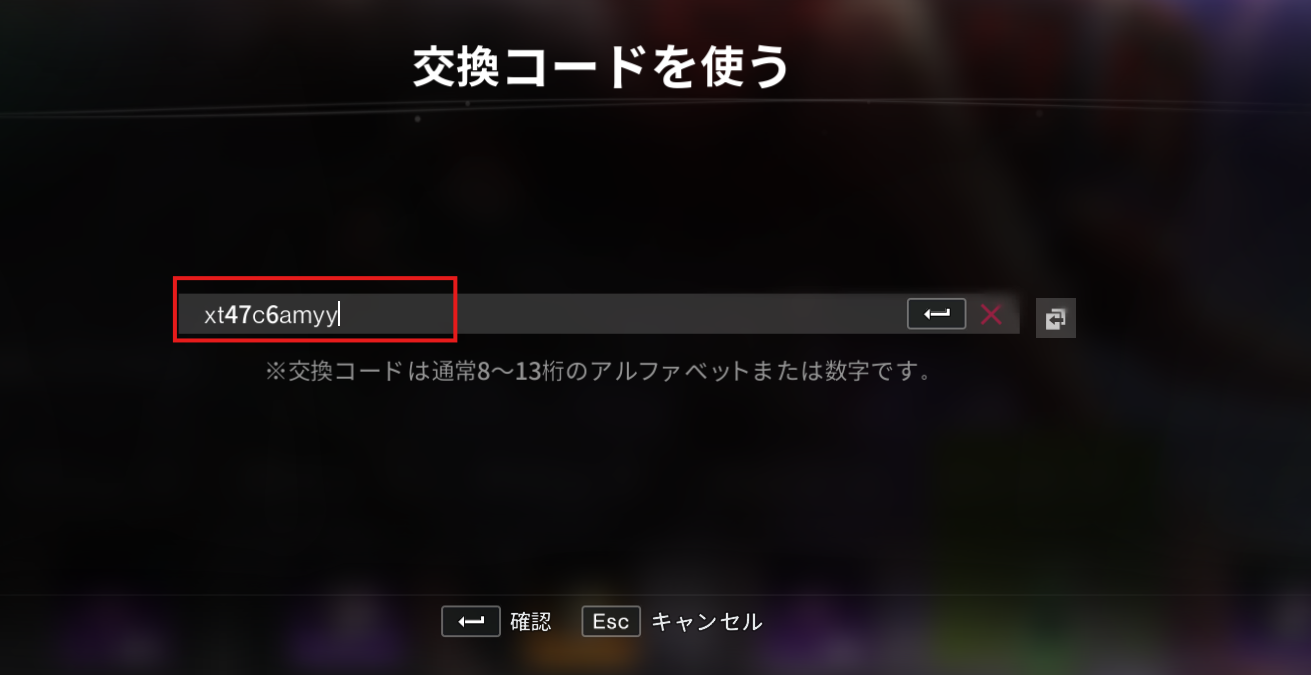
コードを貼り付けて交換する
この3ステップだけです。
慣れれば5秒で終わります。
引っかかりやすいのは step 1 と step 2 でしょうか。
F3 は「イベント」という期間限定のキャンペーンやログインボーナスをまとめたページを開くキーで、
引き換えコードはそのページの一機能として同居しています。
「コード入力=設定画面かアカウント関連」と思い込んで探すと、まず見つからない場所ですね。
step 2 の「引き換えコード」も、画面の中央ではなく右下の隅に置かれています。
イベントのバナーが賑やかなので視線が中央に行きがちですが、右下を意識して見てみてください。
ここを押さずに X キーを押しても、同じ入力欄が直接開きます。
メニューから順に辿るルート
ショートカットキーを覚えるのが面倒な方や、キー配置を変更していて F3 が効かない方は、
メニューから辿っても同じ場所に着きます。
ESC でメインメニューを開く → 「ショップイベント」→「イベント」
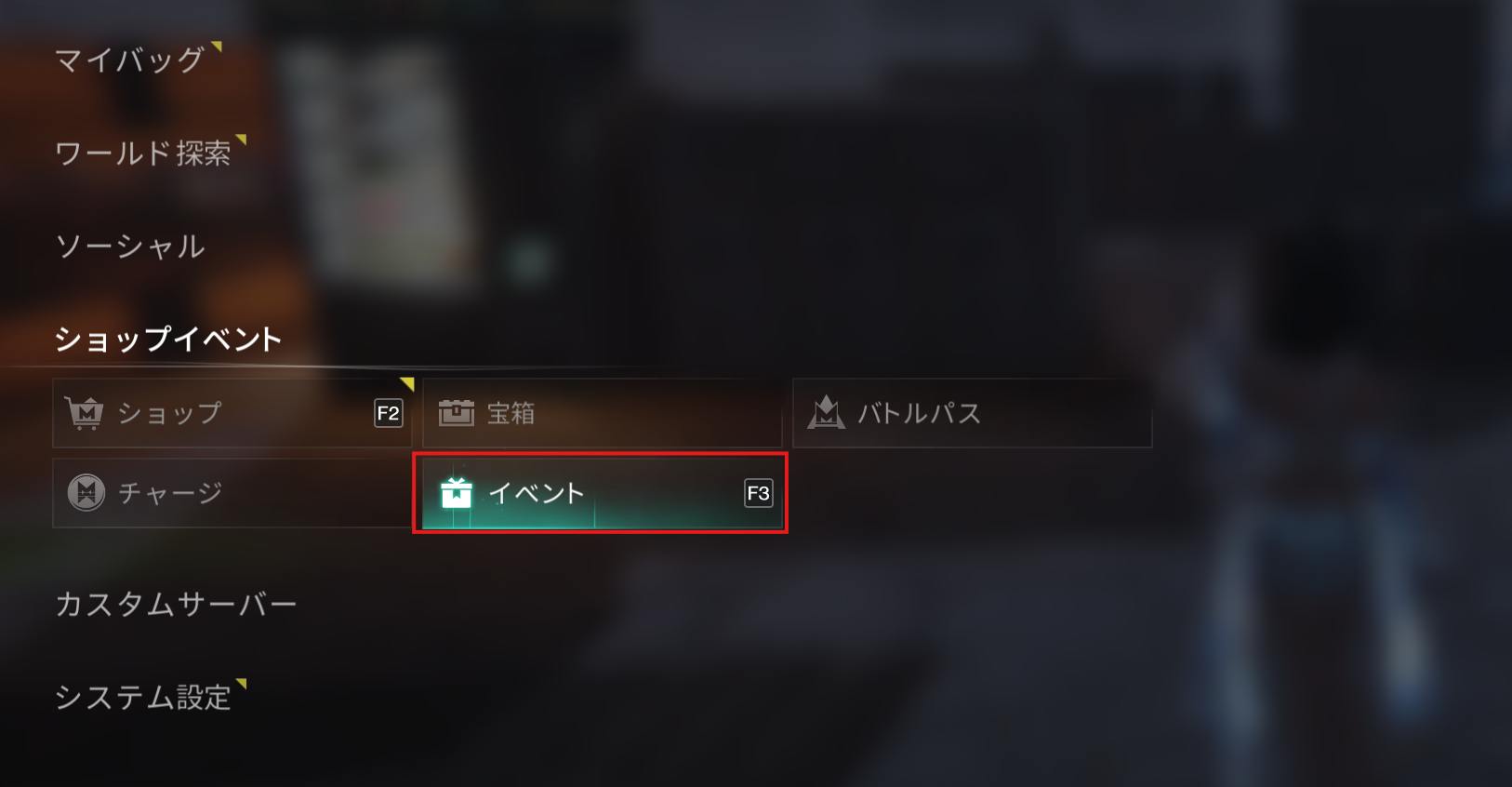
これで F3 と同じ画面が開くので、あとは右下の「引き換えコード」を選ぶだけです。
F3 はこのルートのショートカットにあたる、と考えると分かりやすいと思います。
なお、この手順は公式も案内しています。
公式Xアカウント(@OnceHuman_JP)がハロウィンコードを配布した際の投稿でも、
「ゲーム内で F3 を押します」「次に X を押します」と、まったく同じ流れで説明されていました。
スマホ版は「メニュー → ショップイベント → イベント」
ここから先は私自身がスマホ版をプレイしていないため、実機で確認できていません。
その前提で読んでいただきたいのですが、たどり着く先の画面はPC版とまったく同じで、
「イベント」ページの右下にある「引き換えコード」です。
スマホ版で報告されているルートは2つあります。
| ルート | 手順 |
|---|---|
| イベント画面から | メニュー →「ショップイベント」→「イベント」→ 右下の「引き換えコード」 |
| 設定から | サブメニュー(画面右上)→「設定」→「引き換えコード」 |
前者はPC版の ESC ルートとまったく同じ道筋なので、PC版を触ったことがある方はこちらが分かりやすいはずです。
後者は複数の攻略サイトが案内しているルートで、設定画面の下部に入力項目が用意されている形ですね。
どちらでも入力欄自体は同じものなので、
先に「ショップイベント → イベント」を見て、見当たらなければ設定の中を探す、という順で試すのが早いと思います。
バージョンやプラットフォームによってUIの位置は変わることがあるので、
「イベント画面か設定のどちらかにある」と覚えておけば迷わないはずです。
実際に通ったコード「xt47c6amyy」でもらえたもの
入力画面を開けたら、試しに1つ入れてみるのが手っ取り早いです。
私が実際に入力して受け取れたのが xt47c6amyy で、もらえた中身は次の3点でした。
| もらえたもの | 個数・内容 |
|---|---|
| スタークロム | 1,000 |
| スターダストの秘密箱(紫・エピック) | 1 |
| ショップクーポン | 500以上の購入で150引き |
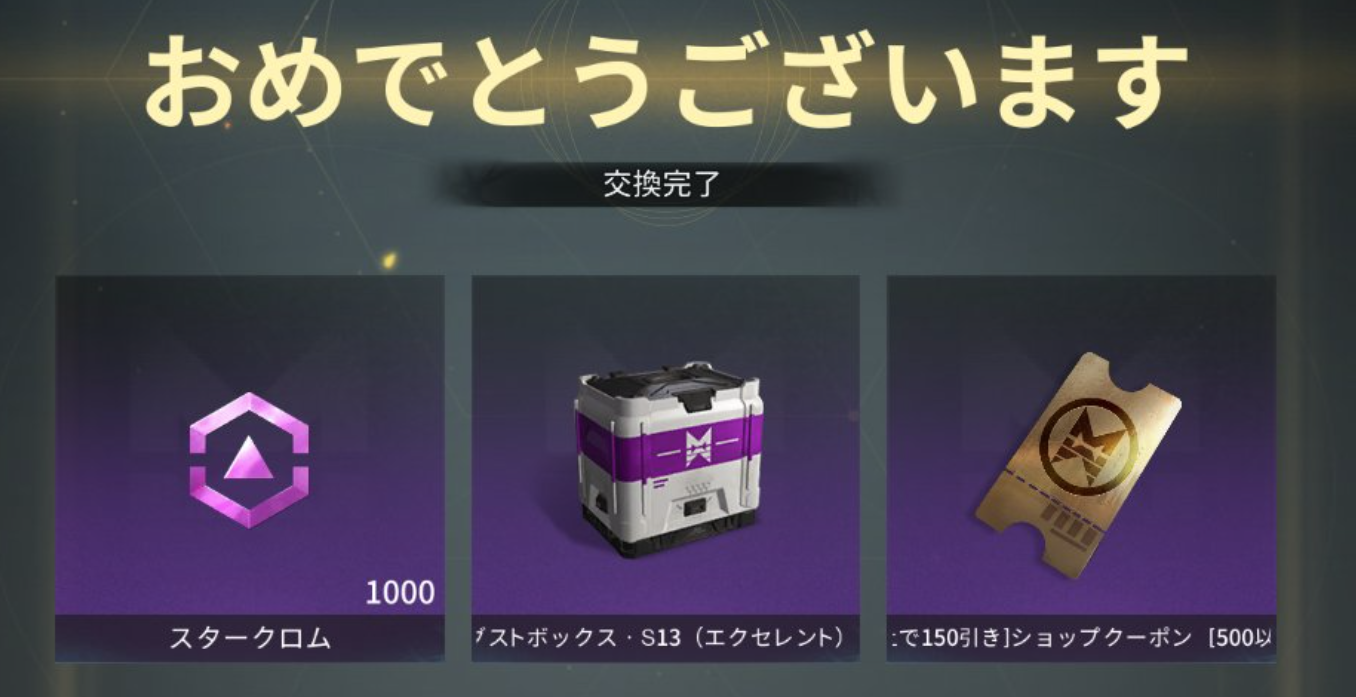
海外のコードまとめでも同じ内容(Starchrom ×1000/Stardust Secret Crate: S13/150 Off 500 Shop Coupon)で掲載されていたので、
Steam のコードガイドなどと突き合わせても中身は一致しています。
うれしいのはやはりスタークロム1,000ですね。
武器や防具の設計図を開放するための通貨で、序盤ほど1,000の重みが大きいです。
PS5版から始める初心者ガイドで最初の1本におすすめしている金レアの設計図が開放8,000なので、
コード1本でその1割超をいきなり回収できる計算になります。
使い道に迷っている方は、あわせて読んでみてください。
ちなみに、コードは大文字と小文字が区別されるとされていますが、私は上記のとおり小文字のまま入力して問題なく通りました。
とはいえ打ち間違いのリスクがあるので、手打ちよりコピー&ペーストのほうが確実です。
コードが弾かれるときに見る4つのポイント
入力しても通らない場合、原因はだいたい次のどれかです。
交換に失敗すると画面に「ギフトコードが存在しません」といったメッセージが出る(表記はバージョンによって変わることがあります)ので、
これが出たら下の順に疑ってみてください。

通らないときのチェック
- 有効期限が切れている:公式Xで配布されるコードには期限つきのものが多く、まとめサイトに載っていても既に終了している場合があります
- 打ち間違い・余計な空白:コピーしたときに前後の空白まで入っていないか確認してください
- 大文字と小文字:区別されるので、配布元の表記をそのまま貼り付けるのが安全です
- すでに使用済み:同じアカウントで一度受け取ったコードは、当然ながら2回目は通りません
期限切れがいちばん多いパターンだと思います。
引き換えコードはアップデートや記念日にあわせて配布されるものが中心で、
「見つけたときには終わっていた」ということが起こりがちです。
公式Xをフォローしておいて、配布されたその日のうちに入れてしまうのが結局いちばん取りこぼしがありません。
なお、レベルや進行度の条件は特に設けられていないとされています。
ワールドに入って F3 が押せる状態になっていれば、始めたばかりでも受け取れます。
まとめ
最後に、入力画面までの道のりをもう一度おさらいしておきますね。
- PC版:ゲーム中に F3 →「イベント」画面右下の「引き換えコード」(F3 のあと X でも直接開く)
- メニュー経由:ESC →「ショップイベント」→「イベント」→ 右下の「引き換えコード」
- スマホ版:メニュー →「ショップイベント」→「イベント」、見当たらなければ設定の中を確認
- 通らないときは、期限切れ・打ち間違い・大文字小文字・使用済みの順に疑う
なお、2026年8月26日にリリース予定のPS5 / Xbox Series X|S 版については、
コンソール向けの引き換え手順が公式から案内されているのを確認できませんでした(2026年8月8日時点)。
クロスプログレッションに対応しているタイトルなので、PC版で受け取った内容がそのまま引き継がれる形になる可能性はありますが、
こちらは実際に確認でき次第あらためて追記します。
引き換えコードは無料で受け取れるうえ、序盤ほど効きます。
入力画面の場所さえ覚えてしまえば次からは一瞬なので、配布を見かけたらぜひ受け取っておいてください。
カテゴリー別新着記事一覧
-

-
パルワールドが重い・落ちるのはMODのせい?メモリ32GB増設ガイド
この記事はアフィリエイト広告を利用しています。 パルワールドが重い・落ちるようになったとき、犯人がMODだとは限りません。 ポケットペアがSteamで公開してい ...
-
-
Besavior P5 MATE 設定方法 / 接続方法を図で紹介!
この記事はアフィリエイト広告を利用しています。 今回は、2024 年 5 月販売の Besavior P5 MATEの設定方法、接続方法を紹介します。 PS5 ...

-
-
【XIM MATRIX】PS5 リモートプレイ接続方法を解説
この記事はアフィリエイト広告を利用しています。 今回は、XIM MATRIXとPS5のリモートプレイ接続方法を解説していきます。 リモートプレイの機能を使用する ...
-
-
XIM MATRIX アップデート方法|最新版の確認手順(ベータ版)
この記事はアフィリエイト広告を利用しています。 XIM MATRIXは、ファームウェアもマネージャー(PC/スマホアプリ)も頻繁にアップデートされています。XI ...
-
-
TITAN TWO どのゲームにもマクロ使用可能 単純作業のループにオススメ!
この記事はアフィリエイト広告を利用しています。 TITAN TWOのマクロ使用方法の解説を行います。 繰り返し作業が必要な場合は有能なツールとなります。 このマ ...

コンバーター 記事一覧はこちらをクリック
-
-
【2026年】コスパ最強ゲーミングモニター5選|27インチWQHD 275Hzが3万円で買える時代に
この記事はアフィリエイト広告を利用しています。 2026年のゲーミングモニターは、27インチ・WQHD・200Hz超が3万円で買えるところまで来ました。 数年前 ...

-
-
【3年使用】QD-OLEDモニターの焼き付きは起きる?Alienware AW3423DWFを1日12時間使った結論
この記事はアフィリエイト広告を利用しています。 QD-OLEDモニターを買うときに、いちばん引っかかるのが「焼き付き」ではないでしょうか。 私は2023年8月ご ...
-
-
Finalmouse SLX Nightfall はどこで買える?発売日・発送状況まとめ【2026年8月22日更新】
2026年8月22日時点、Finalmouse「SLX Nightfall」は公式ストア・国内正規代理店のふもっふのおみせとも在庫なしで、これから定価で買う方法 ...

-
-
【2026年版】モニター下に置く人気ミニディスプレイ5選|Corsair XENEON EDGEから格安バー型まで徹底比較
この記事はアフィリエイト広告を利用しています。 結論 メインモニターの下にできる「隙間」を有効活用できる横長のミニディスプレイが、じわじわ人気を集 ...

-
-
G304 X SUPERLIGHT vs G304 vs G PRO X SUPERLIGHT 2 徹底比較|買い替えるべき人・不要な人
この記事はアフィリエイト広告を利用しています。 結論 ロジクールの人気ワイヤレスゲーミングマウス3機種、「G304」「G304 X SUPERLIGHT」「G ...

デバイス 記事一覧はこちらをクリック
-
-
【クラウンスポーツ】買ってよかった点4つ・後悔した点4つをオーナーが正直レビュー
この記事はアフィリエイト広告を利用しています。 トヨタのクラウンスポーツ(SPORT Z・ハイブリッド・ブラック)に乗っています。 納車は2025年1月なので、 ...

-
-
Anker Eufy RoboVac 30C 赤いランプ点滅 動かない原因・解決方法
この記事はアフィリエイト広告を利用しています。 我が家では、「Anker Eufy RoboVac 30C」ロボット掃除機を使用しています。 最近、2週間ぐらい ...

-
-
仮眠タイマーをタップ1つで設定しよう! ショートカットの作り方・複数タイマー方法など紹介
日常生活に役立つ「iPhone」のショートカットを紹介します。 今回は、タイマー機能の役立つショートカットをまとめてみました。 ショートカットを作 ...

-
-
ハリアー 60系 ワイパーゴム交換・手順まとめ BOSCH(ボッシュ) ワイパー ブレードに交換!ビビリ音もなく快適
この記事はアフィリエイト広告を利用しています。 ハリアー60系・ワイパーゴムが劣化してきたので交換しました。 今回使用したワイパーゴム(ブレード付き)がこちらに ...

-
-
テプラ ソフトウェア・ドライバ のインストール手順 【SR5500P】
この記事はアフィリエイト広告を利用しています。 テプラのソフトウェア・ドライバのインストール手順をまとめます。 テプラ 私が使用しているテプラ→S ...
生活 記事一覧はこちらをクリック
-
-
【Clibor】 Windows有能フリーソフト 今すぐインストールして使うべき!
今回は、Windowsの有能フリーソフトを紹介します。 作業効率化にオススメできるソフトとなります。 Clibor 今回紹介するのが「Clibor ...
-
-
【Windows10】アップデート ニュースと関心事項 削除方法 1分で設定完了
最近Windows10をアップデートしたところ「ニュースと関心事項」という項目が追加されました。 こちらの設定解除方法をまとめます。 ニュースと関心事項 天気情 ...

-
-
【ブログ】コクーン→アフィンガー5に変更して発生した問題点
今回はブログ初心者の私が、テーマを「コクーン」→「アフィンガー5」に変更した時におきた困ったことをまとめたいと思います。25記事ほど書いたあとに変更したので、色 ...

-
-
【PC】Googleクローム リーディング リスト削除方法 1分で完了
最近のアップデートでクロームに『リーディング リスト』が追加されました。今回はリーティングリストの削除の仕方をまとめます。 リーティングリスト削除 ...

Other 記事一覧はこちらをクリック
』の引き換えコード入力画面は、PC版ならゲーム中に F3 キーを押して ...)