

この記事はアフィリエイト広告を利用しています。
XIM MATRIXの初期設定方法をまとめました。
スマホアプリで簡単にボタン配置設定を変更できます!


必要なデバイス・PS本体設定
デバイス(PS5版ゲームをやるなら欲しいかも??)
PS5でPS5版ゲームをプレイするためには、リモートプレイかBesaviorコントローラーが必要となります。
私個人の意見としては、リモートプレイを使用して操作はオススメしません。
アカウントを切り替えたりするとリモートプレイの再設定が必要だったりします。
Besaviorコントローラーは一度設定を行えば、再度設定する必要がないのでラクです!
Besaviorコントローラーの紹介は、下記のリンクから飛んで下さい。
続きを見る
Besavior PS5版ゲームをコンバーターで遊ぶことができる!接続方法の紹介→TITAN TWOを使用しCVアンチリコイルも使用可能!!


PS5本体 設定
step
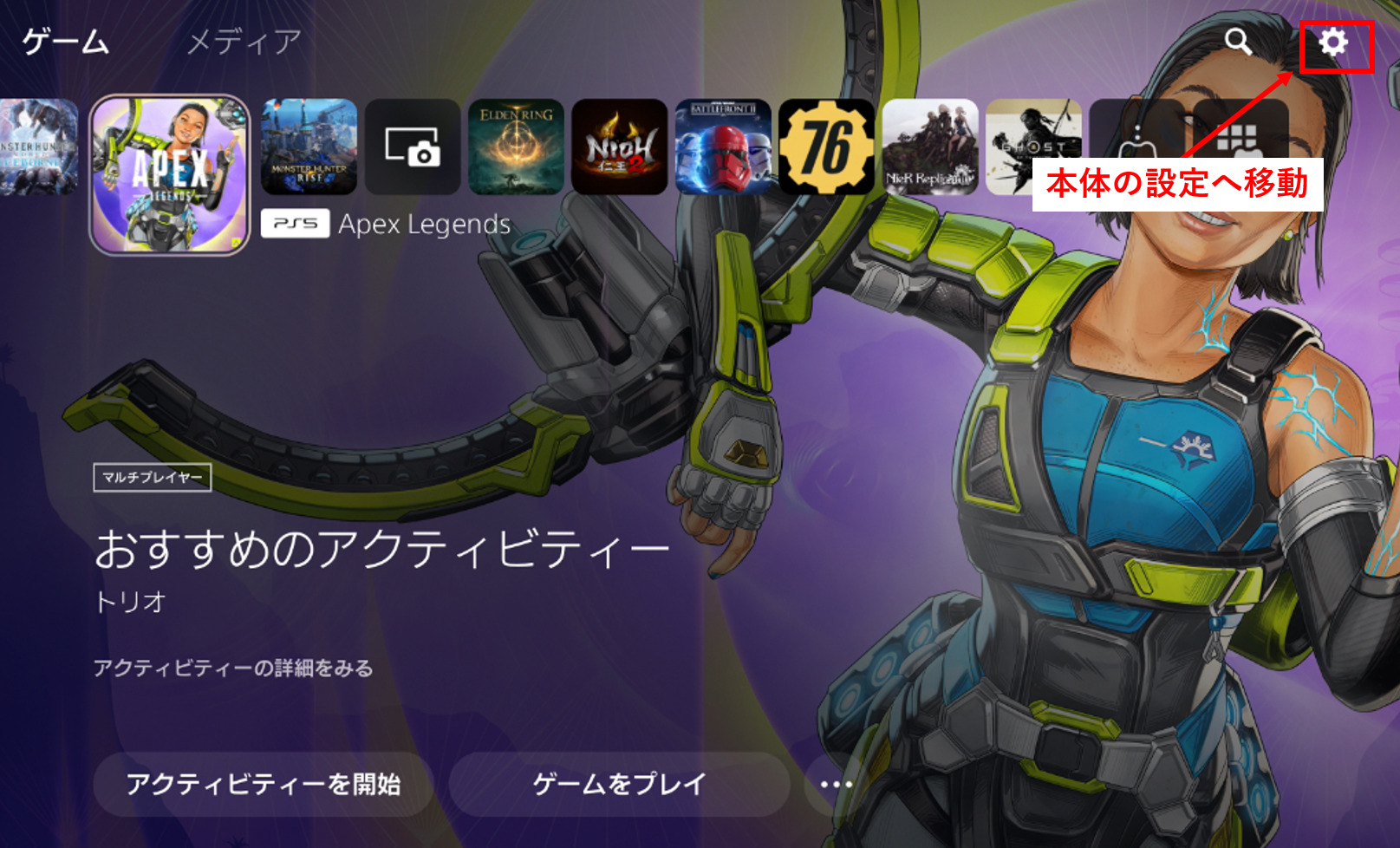
1PS5本体の設定
PS5本体右上にある歯車マークを選択。
step
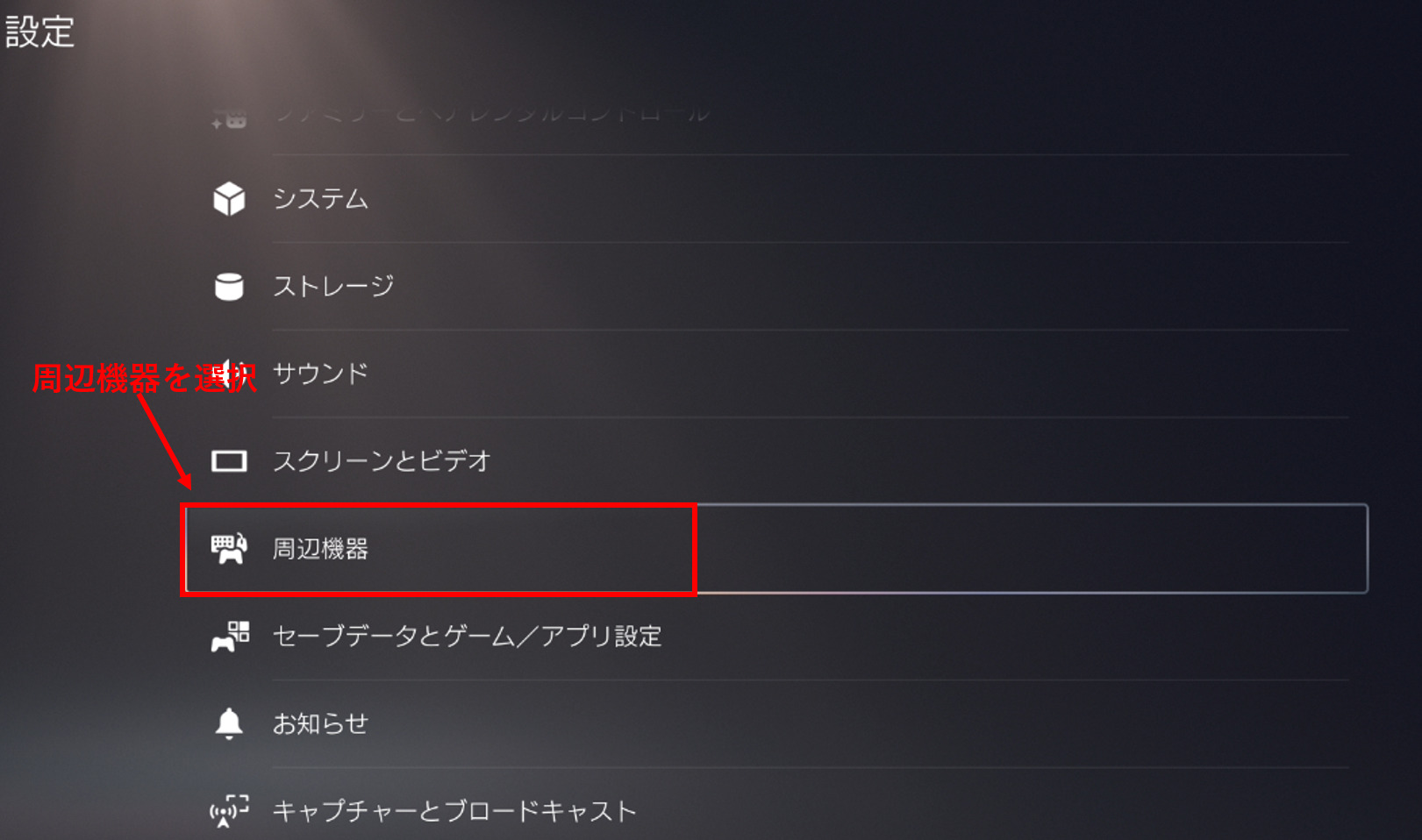
2周辺機器の設定
設定画面まで戻り、周辺機器を選択。
step
3通信方法の変更
コンバーターを使用する際、通信方法の設定を変更する必要があります。
Bluetoothを使う⇒USBケーブルを使うへ 変更して下さい。
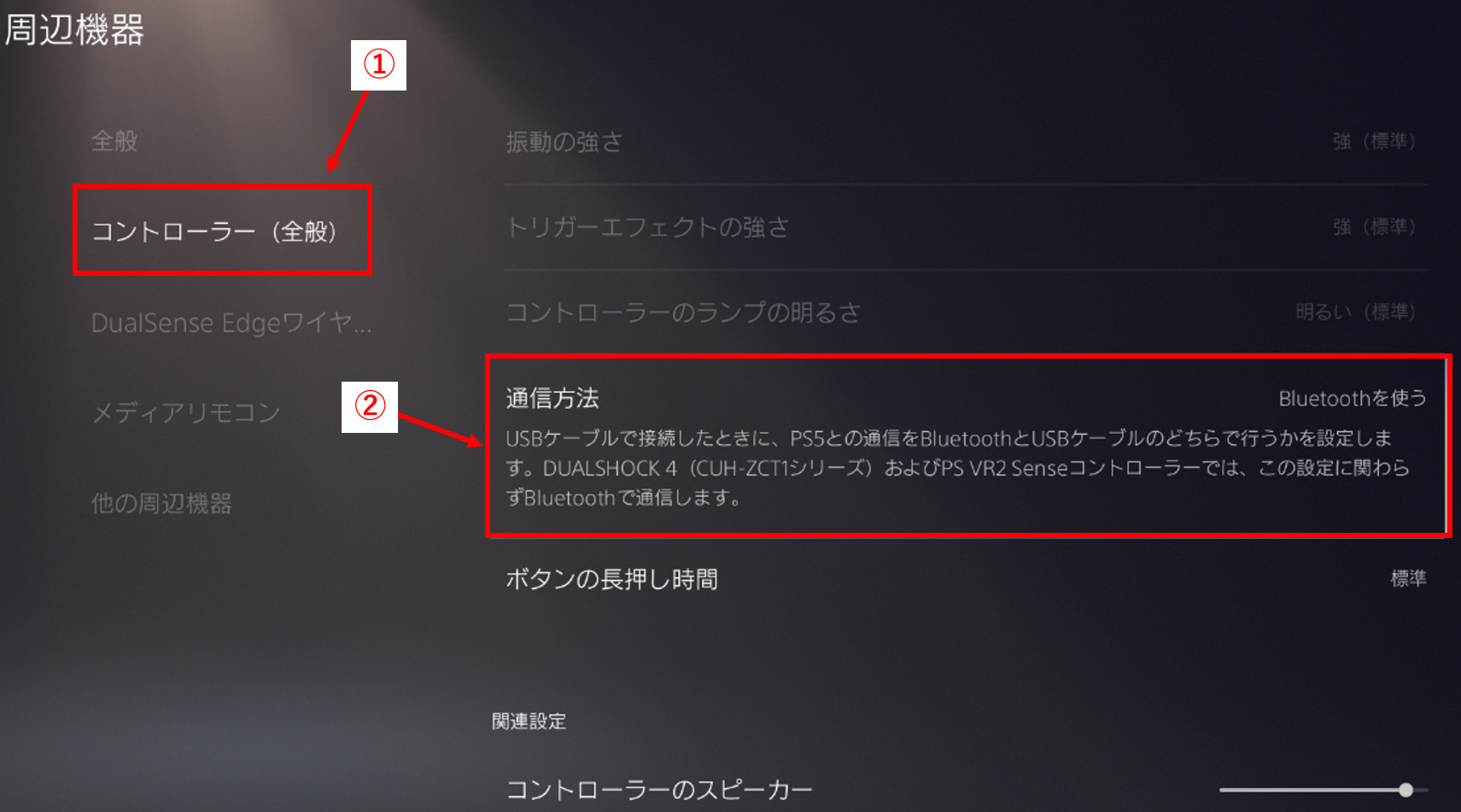
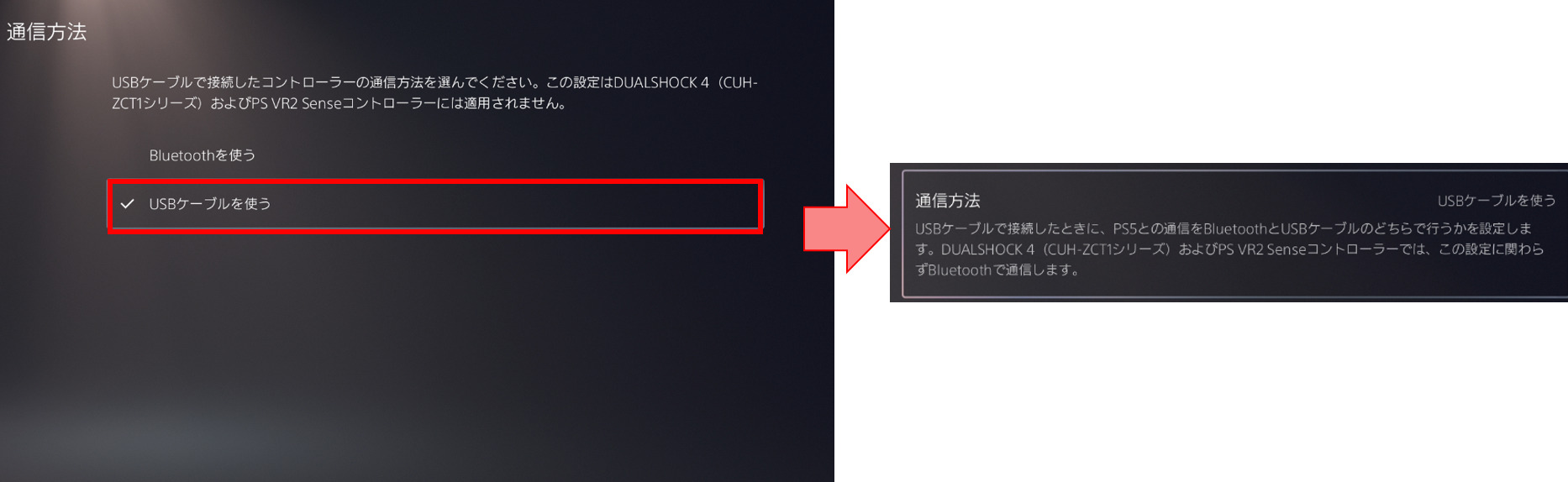
PS5本体設定は、これで完了です。
XIM MATRIX
XIM MATRIX ファームウェア アップデート ※PCアップデートはPC必須
公式サイトにアクセスをします。
下記のリンクから公式サイトへアクセスして下さい。
リンクを開けたら「Downloads」をクリックする
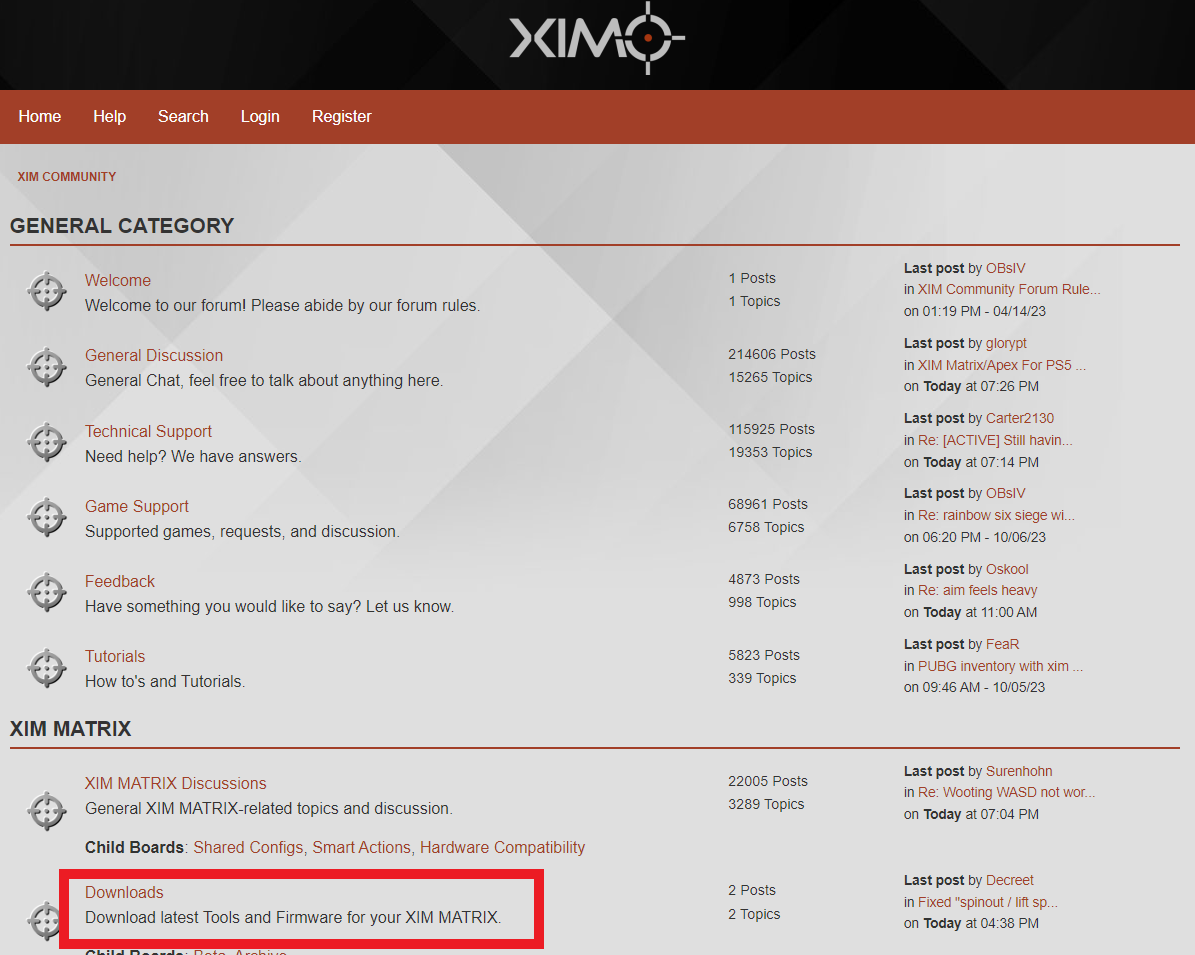
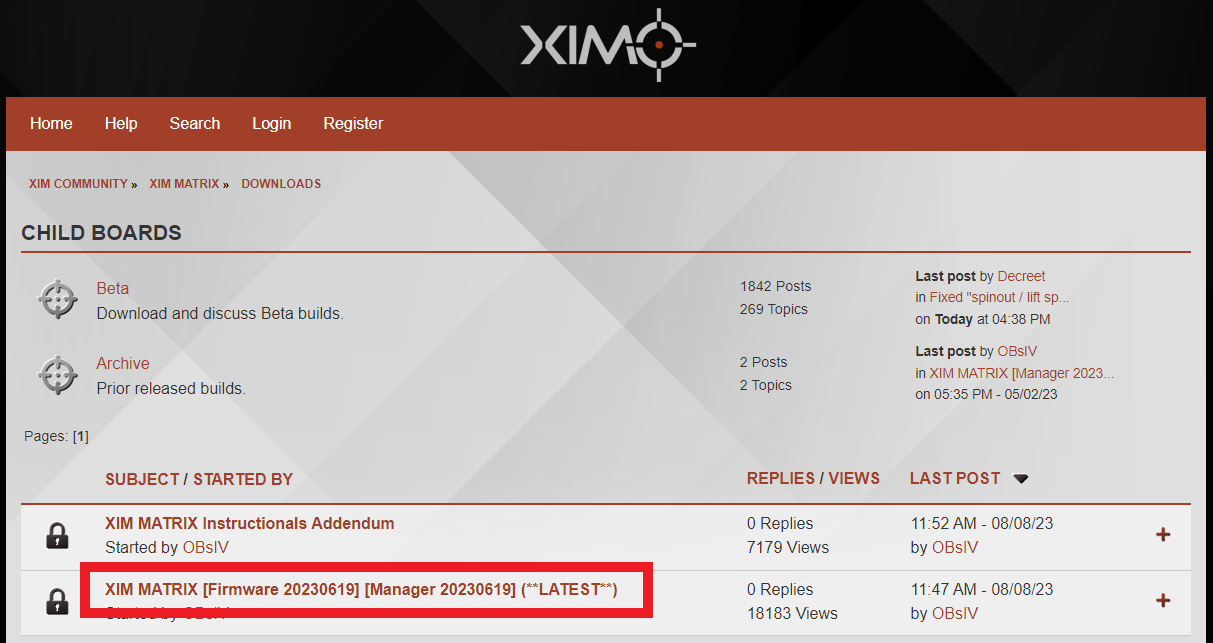
「Downloads」をクリックすると現在の最新ファームウェアが表示されます。
最新バージョンをクリックして下さい。
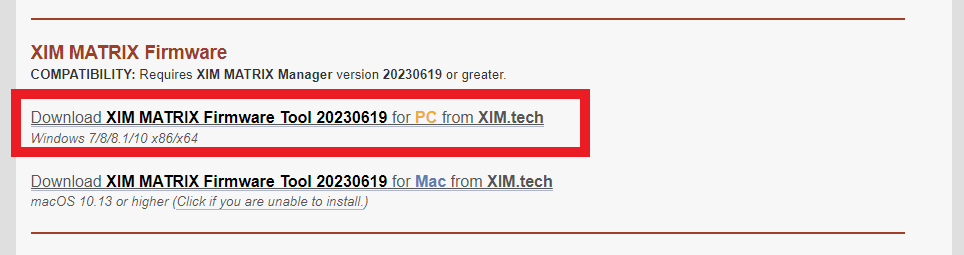
使用しているPCがWindowsなら「for PC)」を選択。
MACなら「for MAC」をクリックし、ダウンロードする
PCにXIM MATRIXを接続する
接続方法
①.XIM MATRIXに接続されているデバイス(マウス、キーボード、コントローラー)を全て外します。
②.上部のボタンを長押した状態で、USB Cケーブルでコンピュータに接続します。
③.XIM MATRIXが青く表示されたら、ボタンを放します。(青ボタン:下画像の黄色矢印部分)
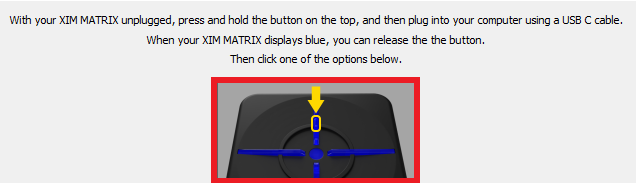
接続完了後 ダウンロードしたファイルを開く
ダウンロードできたアプリを開いて下さい。
アプリ内の「Update Firmware」をクリックして下さい。
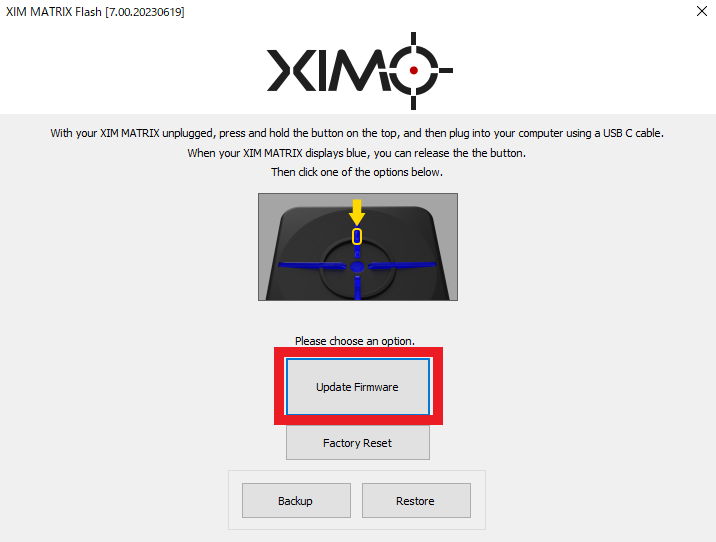
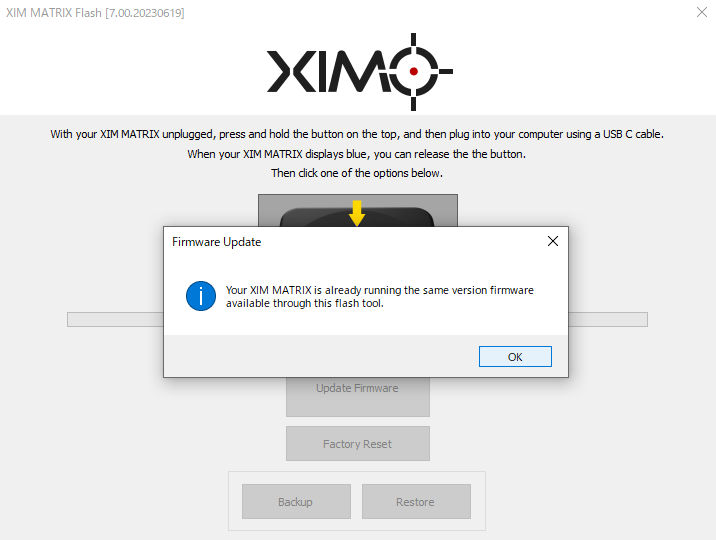
アプデが完了後、「OK」をクリックして終了となります。
※アプデ完了後、XIM MATRIXのUSB接続は解除OK
XIM MATRIX スマホ の設定 アプリのダウンロード完了
スマホの設定
※必ずBluetooth接続をONにして下さい!
アプリのダウンロード
「iOS版」で解説をします。
XIM MATRIX Manage
①.ストアで「XIM」や「XIM MATRIX」で検索します。
②.”XIM MATRIX Manager”アプリをスマホにインストールします。
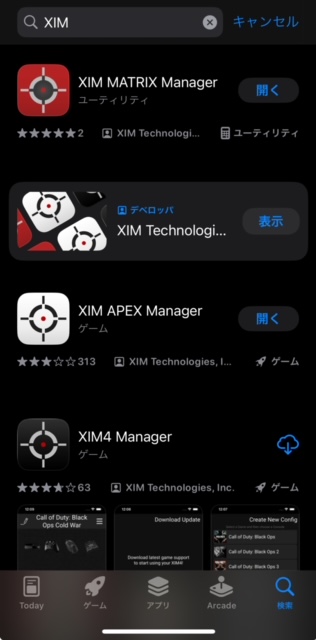
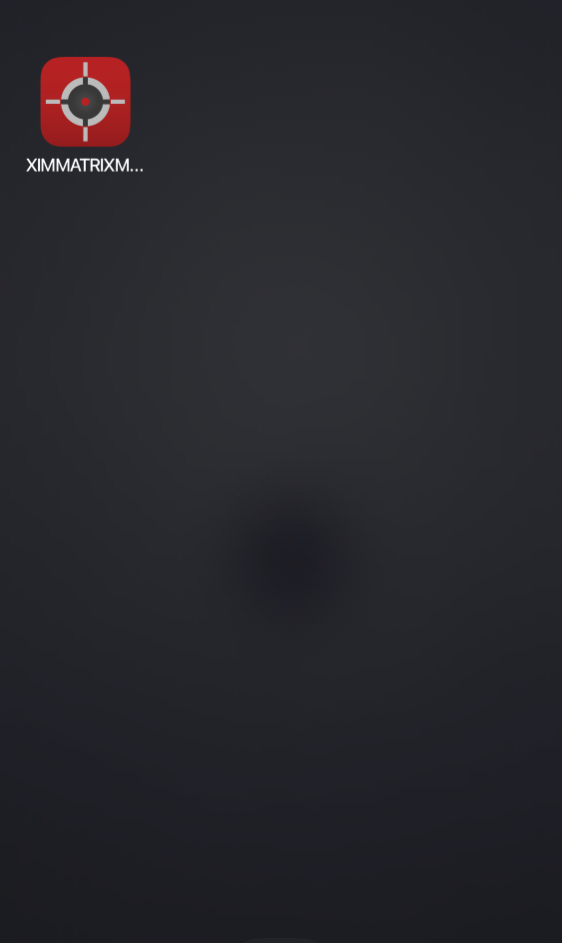
完了するとこんな感じアプリがインストールされています。
XIM MATRIX Manager アプリ内の設定
注意
アプリ内の設定を行いますが・・・
XIM APEXの時と同じですが、”XIMの本体”が起動してないと”スマホアプリと本体デバイス”の設定が行えません。
必ず「XIM MATRIX」を起動!
アプリの起動
アプリを起動します。
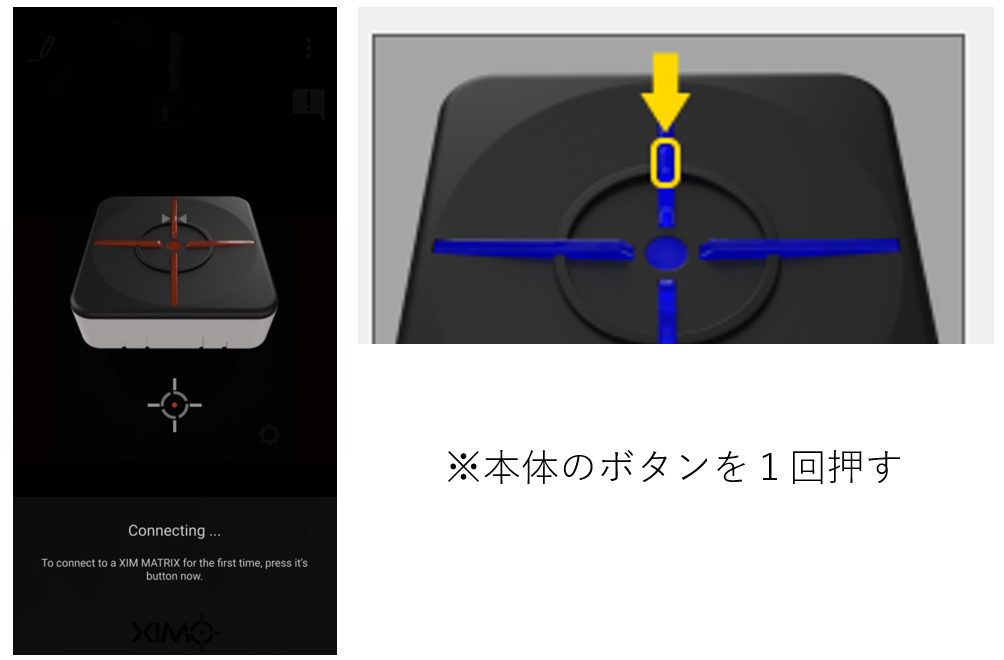
下のような画面が出てきます。
XIMの本体ボタンを”1回だけ”押して下さい。
アプリの設定
New Config
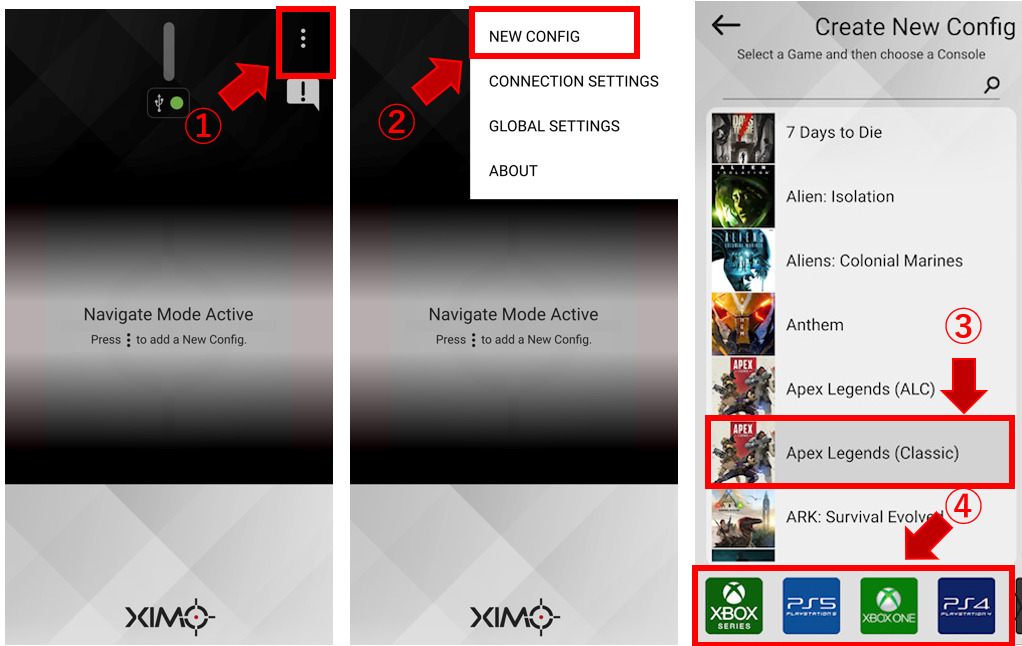
下画像の手順でスマホアプリをタップして下さい。
※Create New Configですが、設定者がプレイするゲームを選んで下さい
今回はApex Legendsを選んでます。
④のコンソール設定は、使用する物を選んで下さい。
使用デバイスの設定
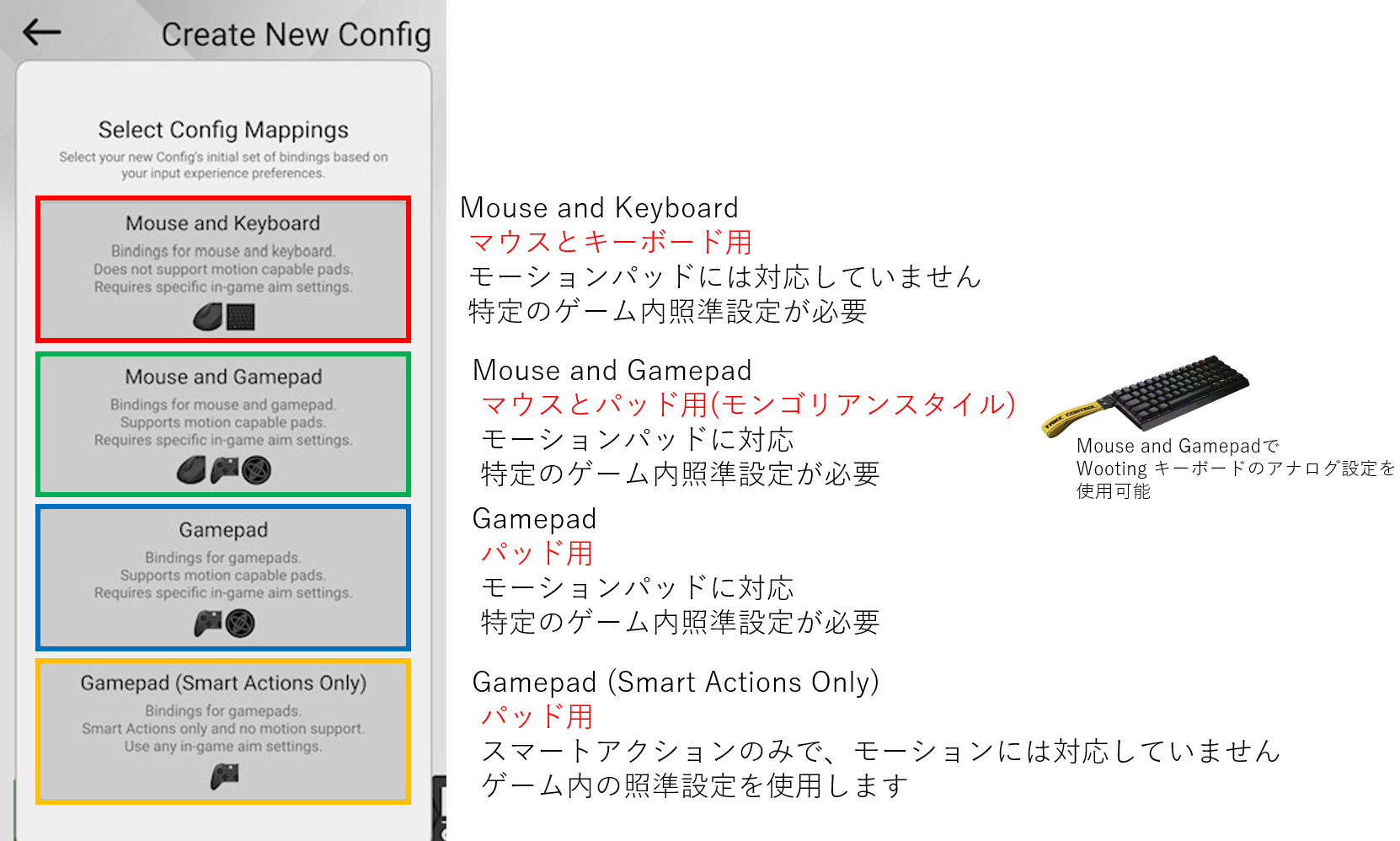
操作するデバイスによって選択する項目が変わります。
※Wootingのようなアナログキーボードは、マウスとパッド用を選んで下さい!
翻訳結果
Select Config Mappings
入力エクスペリエンスの好みに基づいて、新しいコンフィグの初期バインディングセットを選択します。
Mouse and Keyboard
マウスとキーボード用
モーションパッドには対応していません
特定のゲーム内照準設定が必要です
Mouse and Gamepad
マウスとゲームパッド用
モーションパッドに対応
特定のゲーム内照準設定が必要
Gamepad
パッド用
モーションパッドに対応
特定のゲーム内照準設定が必要
Gamepad (Smart Actions Only)
パッド用
スマートアクションのみで、モーションには対応していません
ゲーム内の照準設定を使用します
操作設定 (Edeit Config)
基本設定
コンフィグを弄っていきます。
コンフィグ
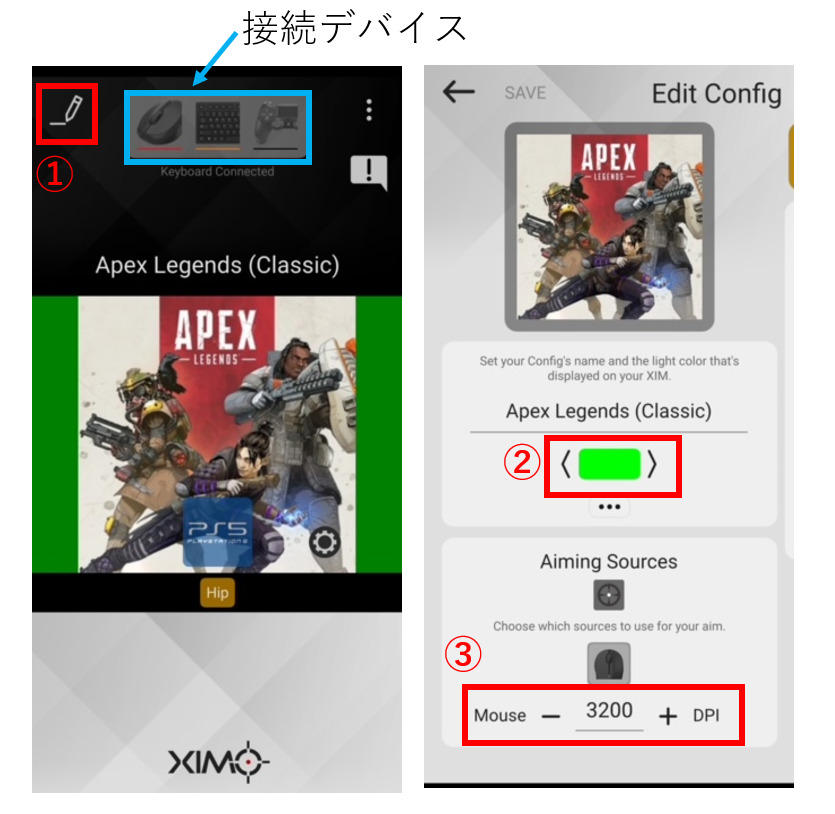
①.えんぴつマークをタップ
②.ここの色設定は変更しなくても大丈夫ですが、コンフィグ(ゲーム)ごとに色を変更していると
今どのコンフィグを読み込んでいるかXIMを目視するだけで判別できます。
③.DPIを使用中マウスを同じ数値へ変更して下さい。
オススメは3000~12000DPIの間です。 私は3200DPIで使用してます。
マウス
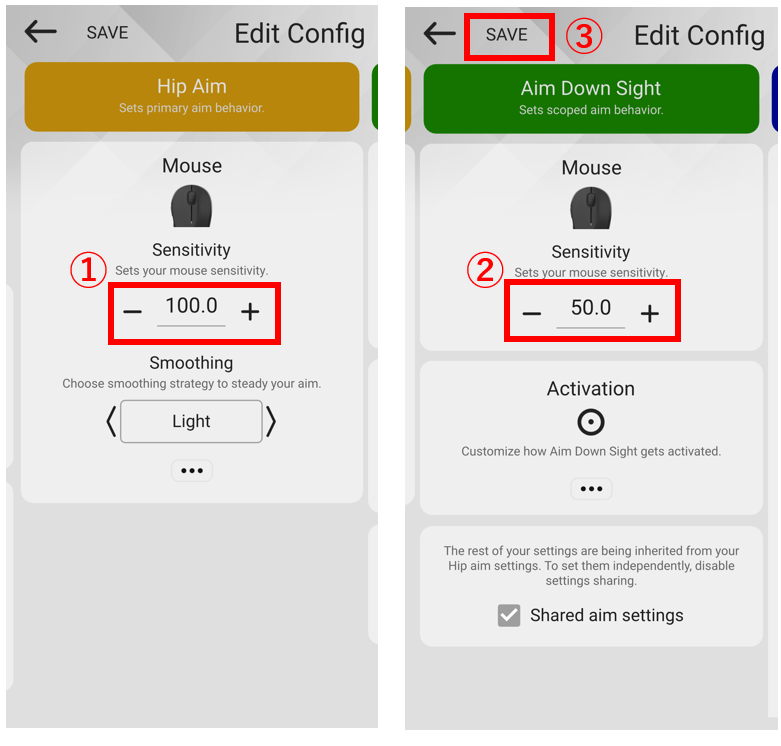
Hip Aim (腰撃ち)①.腰撃ち時の感度設定です。
ご自身に合った数値で大丈夫です!
②.AIM視点移動の感度設定です。
ご自身に合った数値で大丈夫です!
③。設定を変更したらSAVEをして下さい。
キーボード・コントローラー
ボタン割り当て
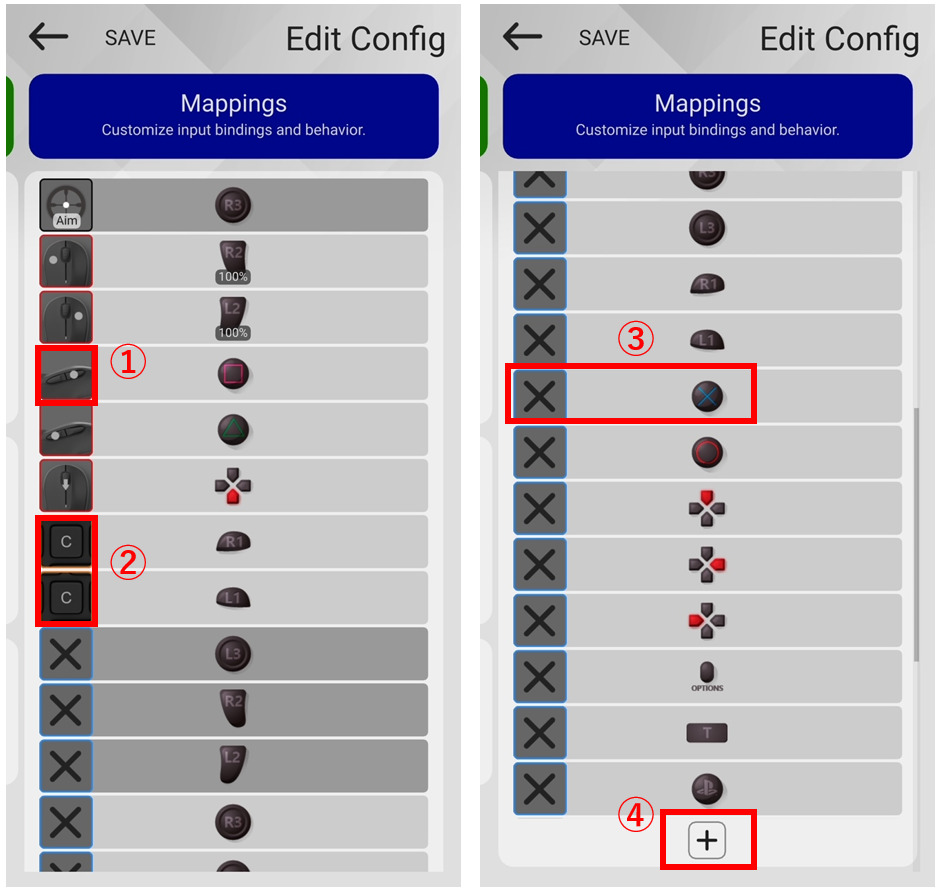
①.現在割り当てされているボタンが表示されます。
②.複数のボタンを同じキーやボタンに割り当てすると、同時押しが可能となる。
③.特定のボタンを割り当てしない場合は、✖にすると割り当て解除ができる。
④.割り当てボタン数が足りない場合は、増やすことが可能。
翻訳結果
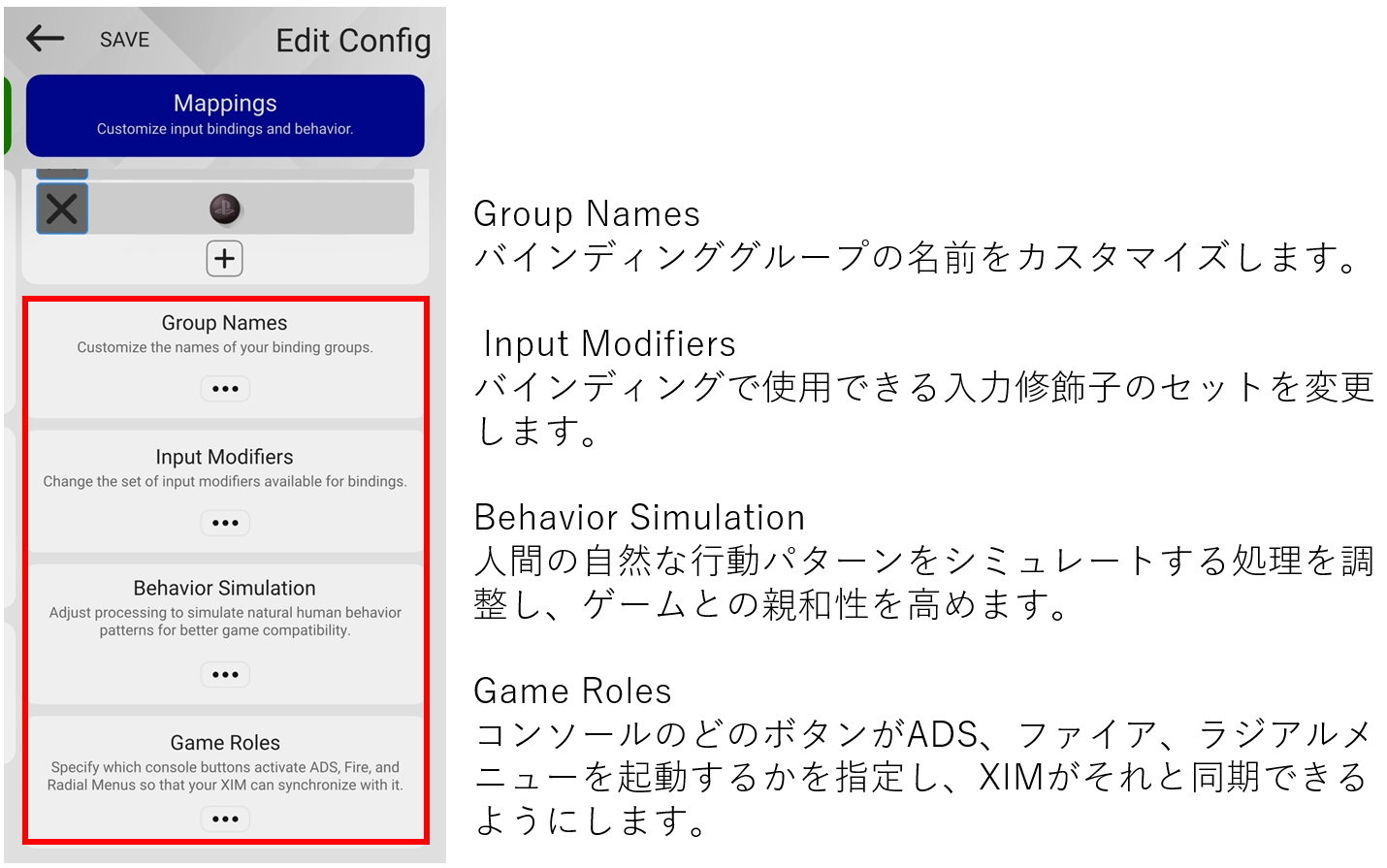
Group Names
バインディンググループの名前をカスタマイズします。
Input Modifiers
バインディングで使用できる入力修飾子のセットを変更します。
Behavior Simulation
人間の自然な行動パターンをシミュレートする処理を調整し、ゲームとの親和性を高めます。
Game Roles
コンソールのどのボタンがADS、ファイア、ラジアルメニューを起動するかを指定し、XIMがそれと同期できるようにします。
まとめ
・設定方法はほぼXIM APEXと一緒
・操作性はAPEXから良くなった気がする?ってレベル・・・
XIM MATRIX
Besavior

その他 コンバーターオススメ記事
-

-
XIM APEX バリスティックカーブ(弾道曲線) 設定方法と設定コード
続きを見る

-

-
【XIMAPEX/TITAN TWO】APEX Legends デスボックス漁りマウスで行う方法 アンチリコイルも使用可能
続きを見る
-

-
【PS5】TITAN TWOやXIMをリモートプレイで使う方法
続きを見る
Apex Legendsアンチリコイル記事
-

-
TITAN TWO 武器自動判別 アンチリコイル GtunerⅣ Computer Vision 【Apexでアンチリコイル】
続きを見る
-
-
【TITAN TWO】ゲームパック M_Apex Legends v4.11
続きを見る

-
-
【TITAN TWO】ApexCV アンチリコイル ”Apex antirecoil M” アップデート (シーズン10)対応バージョン
続きを見る

カテゴリー別新着記事一覧
-

-
パルワールドが重い・落ちるのはMODのせい?メモリ32GB増設ガイド
この記事はアフィリエイト広告を利用しています。 パルワールドが重い・落ちるようになったとき、犯人がMODだとは限りません。 ポケットペアがSteamで公開してい ...

-
-
Besavior P5 MATE 設定方法 / 接続方法を図で紹介!
この記事はアフィリエイト広告を利用しています。 今回は、2024 年 5 月販売の Besavior P5 MATEの設定方法、接続方法を紹介します。 PS5 ...

-
-
【XIM MATRIX】PS5 リモートプレイ接続方法を解説
この記事はアフィリエイト広告を利用しています。 今回は、XIM MATRIXとPS5のリモートプレイ接続方法を解説していきます。 リモートプレイの機能を使用する ...

-
-
XIM MATRIX アップデート方法|最新版の確認手順(ベータ版)
この記事はアフィリエイト広告を利用しています。 XIM MATRIXは、ファームウェアもマネージャー(PC/スマホアプリ)も頻繁にアップデートされています。XI ...

-
-
TITAN TWO どのゲームにもマクロ使用可能 単純作業のループにオススメ!
この記事はアフィリエイト広告を利用しています。 TITAN TWOのマクロ使用方法の解説を行います。 繰り返し作業が必要な場合は有能なツールとなります。 このマ ...

コンバーター 記事一覧はこちらをクリック
-
-
【2026年】コスパ最強ゲーミングモニター5選|27インチWQHD 275Hzが3万円で買える時代に
この記事はアフィリエイト広告を利用しています。 2026年のゲーミングモニターは、27インチ・WQHD・200Hz超が3万円で買えるところまで来ました。 数年前 ...
-
-
【3年使用】QD-OLEDモニターの焼き付きは起きる?Alienware AW3423DWFを1日12時間使った結論
この記事はアフィリエイト広告を利用しています。 QD-OLEDモニターを買うときに、いちばん引っかかるのが「焼き付き」ではないでしょうか。 私は2023年8月ご ...
-
-
Finalmouse SLX Nightfall はどこで買える?発売日・発送状況まとめ【2026年8月22日更新】
2026年8月22日時点、Finalmouse「SLX Nightfall」は公式ストア・国内正規代理店のふもっふのおみせとも在庫なしで、これから定価で買う方法 ...

-
-
【2026年版】モニター下に置く人気ミニディスプレイ5選|Corsair XENEON EDGEから格安バー型まで徹底比較
この記事はアフィリエイト広告を利用しています。 結論 メインモニターの下にできる「隙間」を有効活用できる横長のミニディスプレイが、じわじわ人気を集 ...

-
-
G304 X SUPERLIGHT vs G304 vs G PRO X SUPERLIGHT 2 徹底比較|買い替えるべき人・不要な人
この記事はアフィリエイト広告を利用しています。 結論 ロジクールの人気ワイヤレスゲーミングマウス3機種、「G304」「G304 X SUPERLIGHT」「G ...

デバイス 記事一覧はこちらをクリック
-
-
【クラウンスポーツ】買ってよかった点4つ・後悔した点4つをオーナーが正直レビュー
この記事はアフィリエイト広告を利用しています。 トヨタのクラウンスポーツ(SPORT Z・ハイブリッド・ブラック)に乗っています。 納車は2025年1月なので、 ...

-
-
Anker Eufy RoboVac 30C 赤いランプ点滅 動かない原因・解決方法
この記事はアフィリエイト広告を利用しています。 我が家では、「Anker Eufy RoboVac 30C」ロボット掃除機を使用しています。 最近、2週間ぐらい ...

-
-
仮眠タイマーをタップ1つで設定しよう! ショートカットの作り方・複数タイマー方法など紹介
日常生活に役立つ「iPhone」のショートカットを紹介します。 今回は、タイマー機能の役立つショートカットをまとめてみました。 ショートカットを作 ...

-
-
ハリアー 60系 ワイパーゴム交換・手順まとめ BOSCH(ボッシュ) ワイパー ブレードに交換!ビビリ音もなく快適
この記事はアフィリエイト広告を利用しています。 ハリアー60系・ワイパーゴムが劣化してきたので交換しました。 今回使用したワイパーゴム(ブレード付き)がこちらに ...

-
-
テプラ ソフトウェア・ドライバ のインストール手順 【SR5500P】
この記事はアフィリエイト広告を利用しています。 テプラのソフトウェア・ドライバのインストール手順をまとめます。 テプラ 私が使用しているテプラ→S ...

生活 記事一覧はこちらをクリック
-
-
【Clibor】 Windows有能フリーソフト 今すぐインストールして使うべき!
今回は、Windowsの有能フリーソフトを紹介します。 作業効率化にオススメできるソフトとなります。 Clibor 今回紹介するのが「Clibor ...
-
-
【Windows10】アップデート ニュースと関心事項 削除方法 1分で設定完了
最近Windows10をアップデートしたところ「ニュースと関心事項」という項目が追加されました。 こちらの設定解除方法をまとめます。 ニュースと関心事項 天気情 ...

-
-
【ブログ】コクーン→アフィンガー5に変更して発生した問題点
今回はブログ初心者の私が、テーマを「コクーン」→「アフィンガー5」に変更した時におきた困ったことをまとめたいと思います。25記事ほど書いたあとに変更したので、色 ...

-
-
【PC】Googleクローム リーディング リスト削除方法 1分で完了
最近のアップデートでクロームに『リーディング リスト』が追加されました。今回はリーティングリストの削除の仕方をまとめます。 リーティングリスト削除 ...

Other 記事一覧はこちらをクリック
