

この記事はアフィリエイト広告を利用しています。
XIM MATRIXは、ファームウェアもマネージャー(PC/スマホアプリ)も頻繁にアップデートされています。XIM公式のユーザーガイドでも「新品のXIM MATRIXでもファームウェアが古い可能性がある」と案内されているほどで、購入したてでも最新版ではないケースは珍しくありません。この記事では、XIM MATRIXのファームウェア/マネージャーを最新版にアップデートする手順(ベータ版)を紹介します。バージョン番号は随時更新されるため、作業を始める前に、公式サイトのダウンロードページやコミュニティフォーラム、Manager(スマホアプリ)であればApple App Store等の公式配布元で、その時点の最新バージョンを確認してから進めてください。
注意ポイント
- XIM MATRIXのファームウェア・マネージャーは頻繁にアップデートされるため、本記事で紹介しているバージョンがすでに最新ではない場合があります。
- 作業前に、XIM公式サイトのダウンロードページやコミュニティフォーラム、Manager(スマホアプリ)はApple App Store等の公式配布元で、その時点の最新バージョンを必ず確認してください。
注意
※ベータ版なため、バグなど発生する場合があります。
※PCで設定する場合は、Bluetooth接続機能がないと繋がりません。
この記事ではPCで接続する方法しか紹介しません。
※スマホ版でベータ版アプリをダウンロード出来れば使用することは可能。
PCにBluetooth接続機能がない人は、「USB Bluetoothアダプター」を購入することをオススメします。


XIM MATRIX の初期設定方法がわからない方は、こちらを参考にして下さい。 続きを見る

XIM MATRIX ファームウェアアプデ方法・アプリ初期設定の紹介

XIM MATRIX [Firmware 20240219] [Manager 20240219] (**BETA**)版ですが、iOS版のダウンロード可能です。
XIMの設定
公式サイトアクセス~ダウンロードまで
step
1XIM公式サイトのアクセス・登録
まずは公式サイトへアクセス。
下記のリンクからアクセスして下さい。
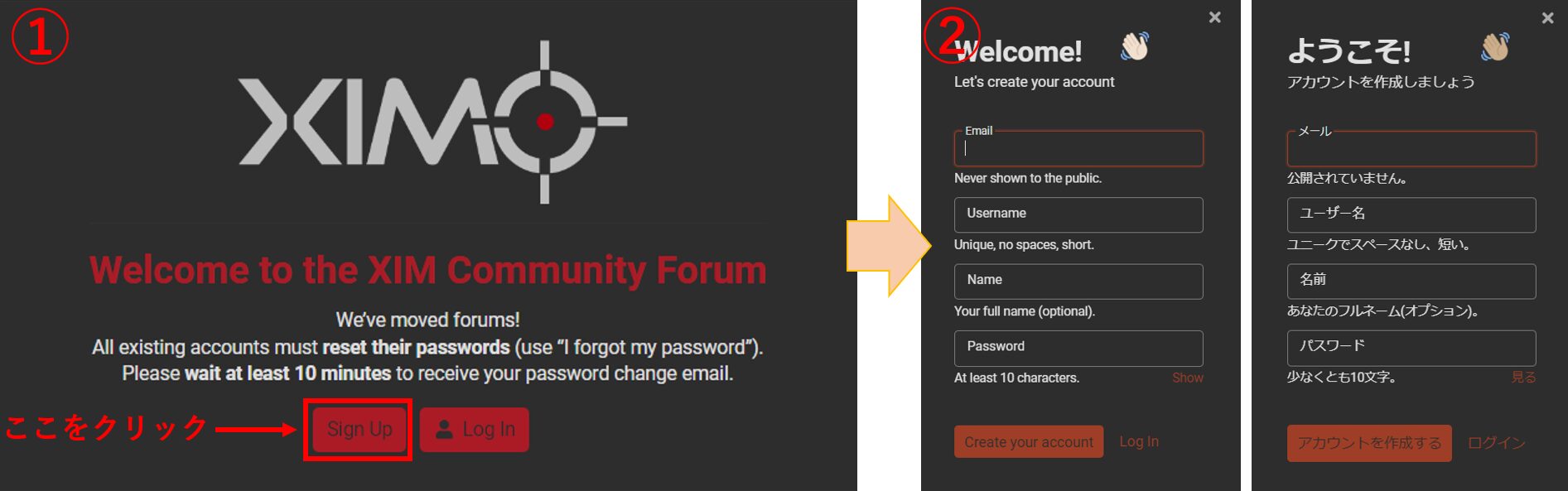
公式サイトへアクセスすると、登録をして下さい!と要求されます。
「Sign Up」をクリックし、登録をしましょう。
step
2アカウント作成後~アクティブ化まで
①~③までの流れ
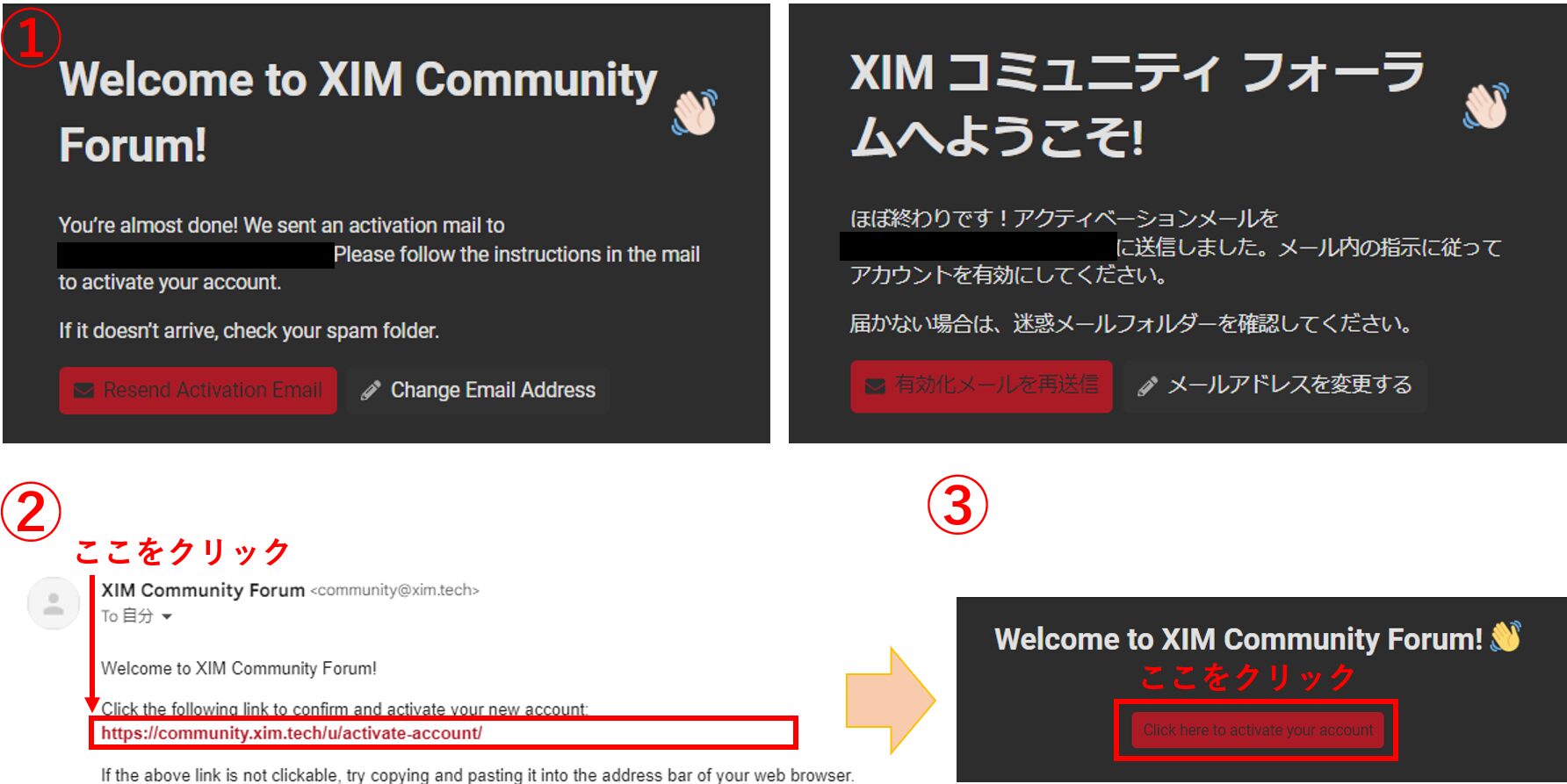
①のような画面表示されます。
「Resend Activation Email」をクリックして下さい。
②届いたメールの赤いURLをクリックして下さい。
③の赤枠と同じ箇所をクリックするとフォーラムへアクセスできます。
step
2ダウンロード
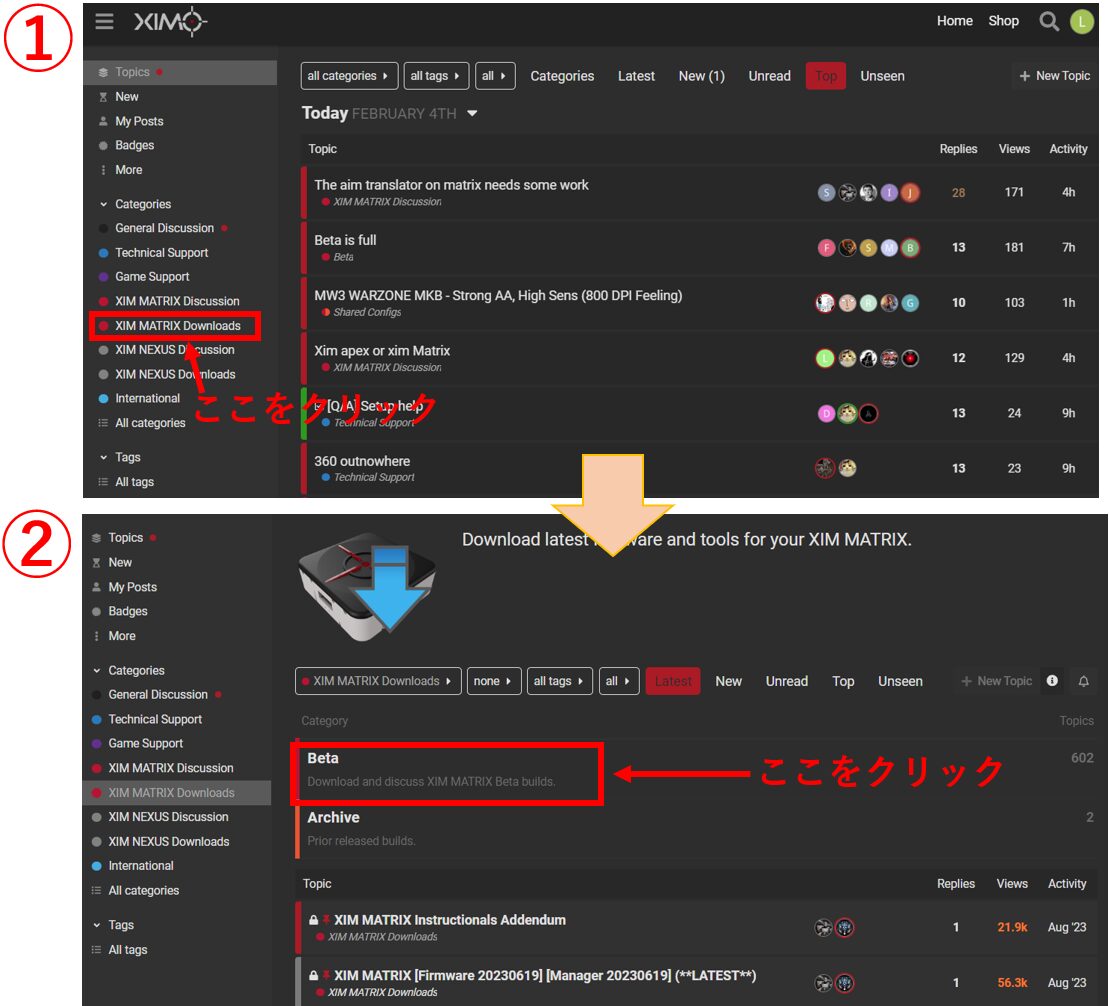
①の「Xim Matrix Downloads」をクリック
②Betaをクリック
ダウンロード
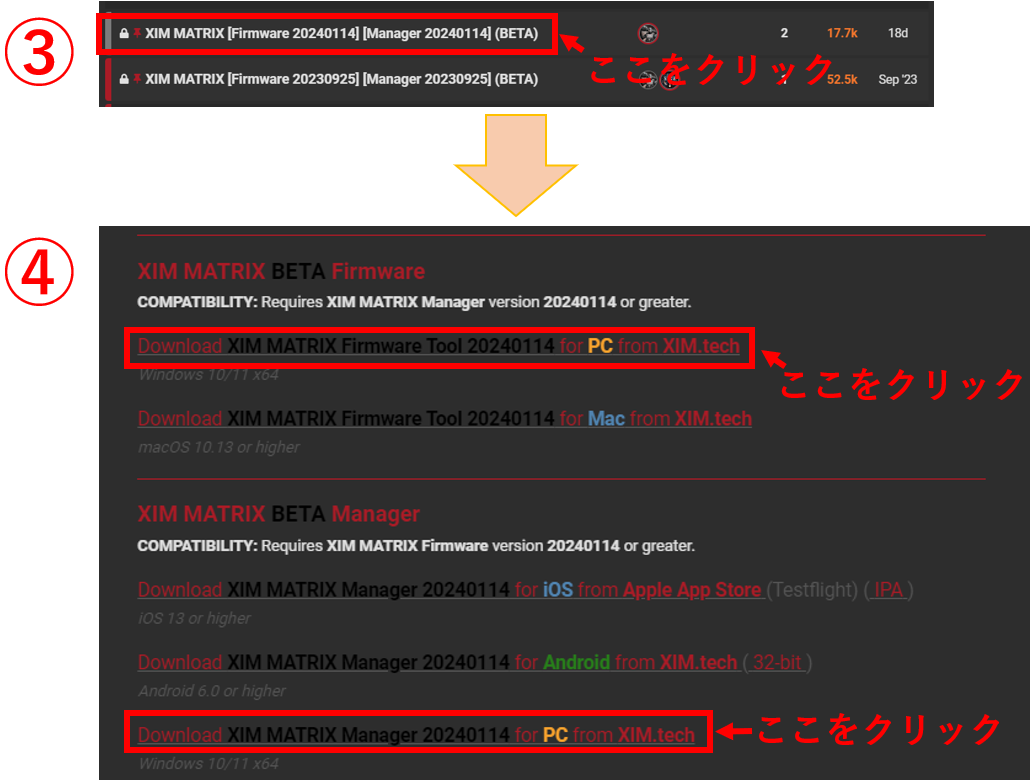
「Download XIM MATRIX Firmware Tool 20240219 for PC from XIM.tech」をクリック
「Download XIM MATRIX Manager 20240219 for PC from XIM.tech」をクリック
※XIM公式サイトの最新バージョンをダウンロードして下さい
ファームウェアアップデート
アップデート方法
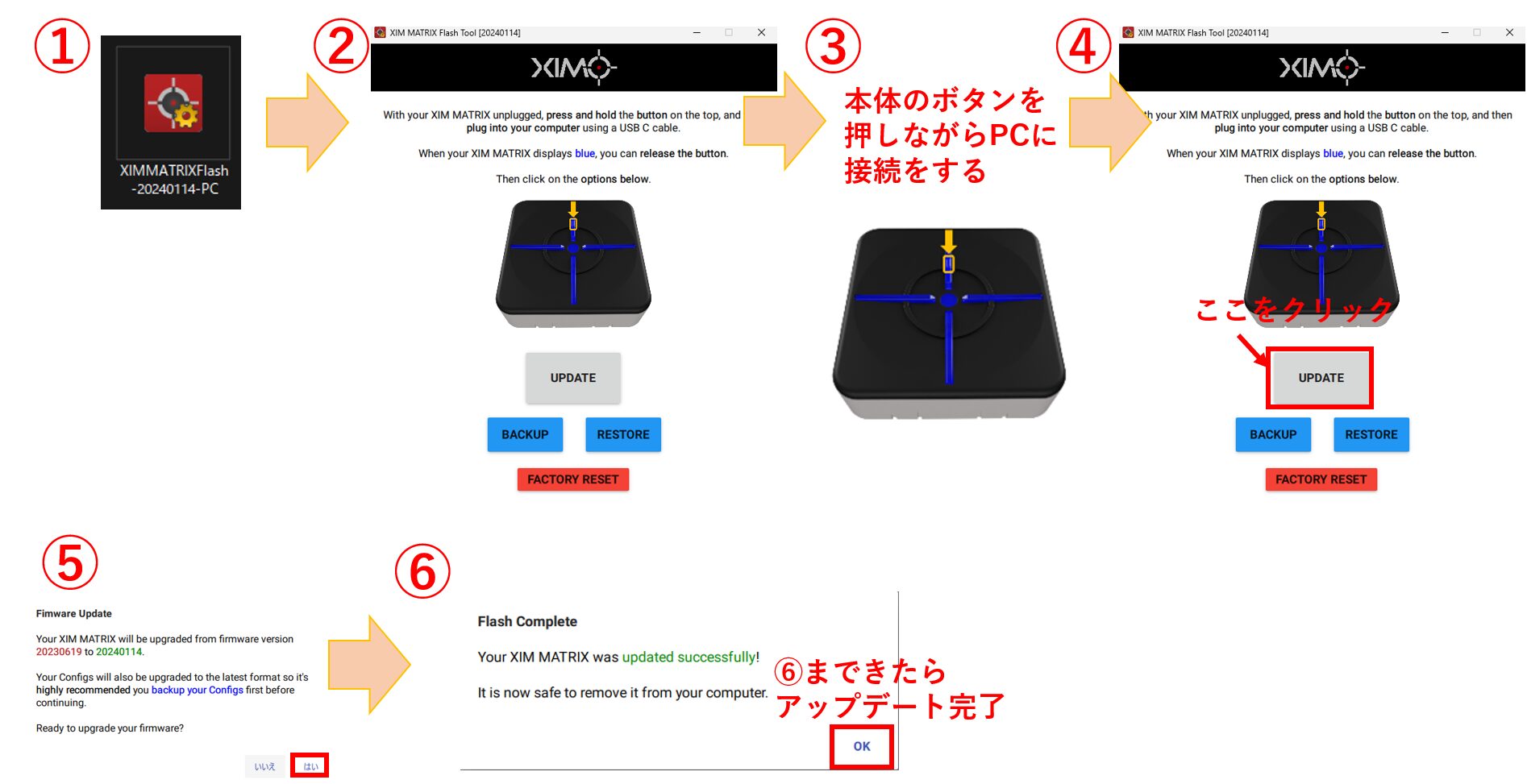
ファームウェアアップデート方法の紹介
①ダウンロードしたアプリをクリック。
②アプリが起動。
③XIM本体中央にあるボタンを押しながらPCに接続する。
④アプリ中央にある「UPDATE」ボタンをクリック。
⑤「はい」をクリック。
⑥アップデートの進行バーがMAXになるまで待つ。その後、⑥のログが表示されるので「OK」をクリック。
マネージャー インストール
アップデート方法
ファームウェアアップデート方法の紹介
①ダウンロードしたアプリをクリック。
②インストローラーが起動する⇒インストールをする。
③アプリの「ACCEPT」をクリック。
④XIM本体中央にあるボタンを押す。※PCにBluetooth接続機能がないと繋がりません。
⑤「はい」をクリック
⑥アップデートの進行バーがMAXになるまで待つ。その後、⑥のログが表示されるので「OK」をクリック
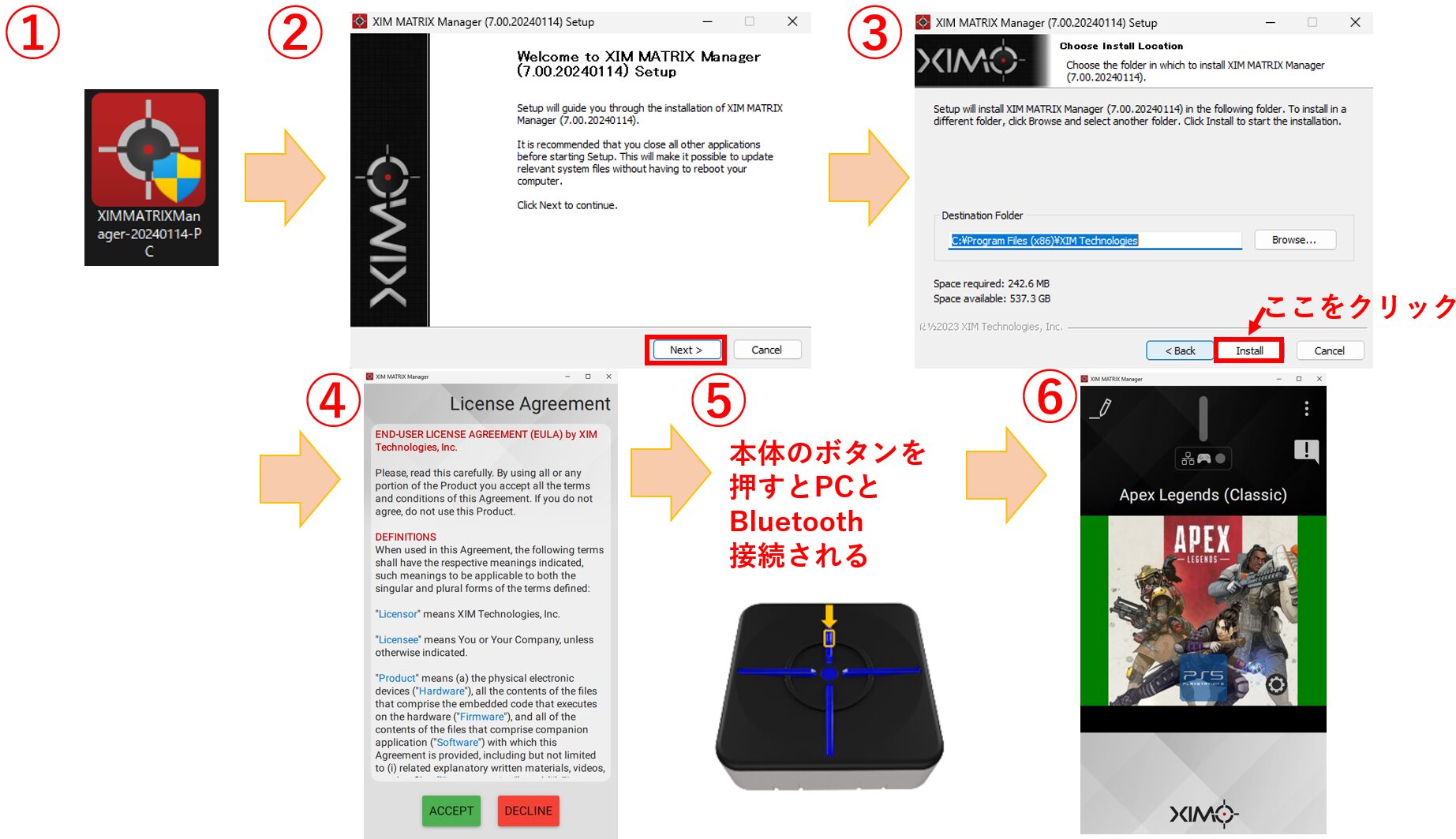
XIM本体とアプリが同期できれば完了となります。
ベータ版ですが最新バージョンをいち早く使用したい方はアプデをオススメします。
XIMの記事
-

-
XIM MATRIX ファームウェアアプデ方法・アプリ初期設定の紹介
続きを見る
-

-
Wooting 60HE 反応速度最強のキーボード Xim APEXでアナログ操作可能!
続きを見る

-

-
XIM APEX バリスティックカーブ(弾道曲線) 設定方法と設定コード
続きを見る

紹介リスト




その他 コンバーターオススメ記事
-
-
XIM APEX バリスティックカーブ(弾道曲線) 設定方法と設定コード
続きを見る
-
-
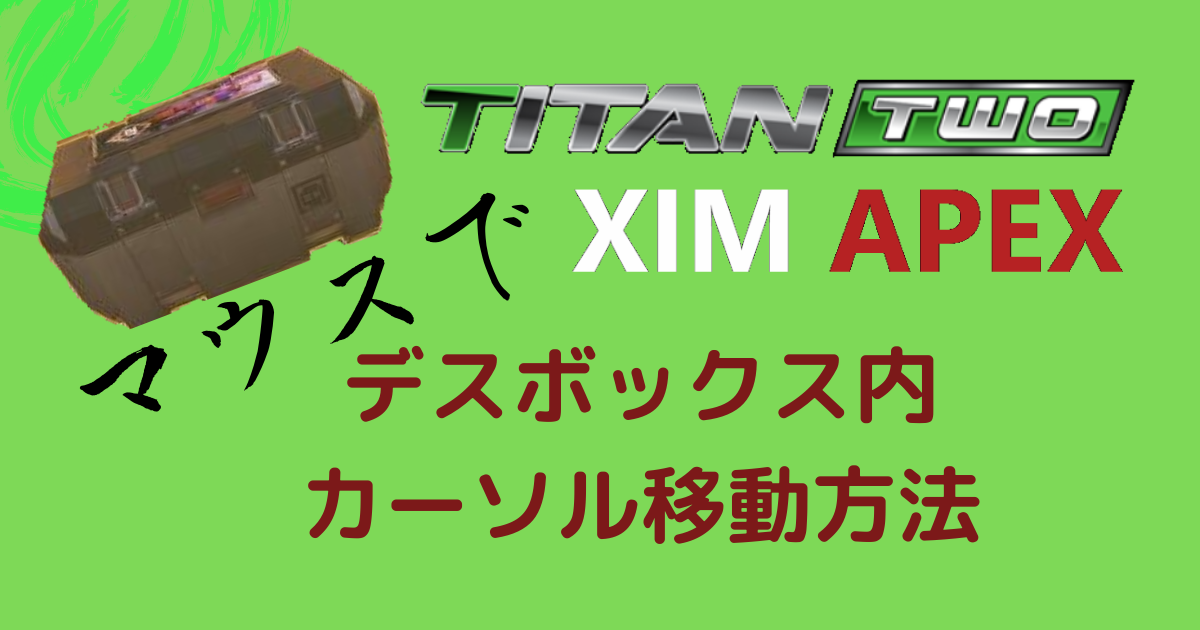
【XIMAPEX/TITAN TWO】APEX Legends デスボックス漁りマウスで行う方法 アンチリコイルも使用可能
続きを見る
-
-
【PS5】TITAN TWOやXIMをリモートプレイで使う方法
続きを見る

Apex Legendsアンチリコイル記事
-

-
TITAN TWO 武器自動判別 アンチリコイル GtunerⅣ Computer Vision 【Apexでアンチリコイル】
続きを見る

-
-
【TITAN TWO】ゲームパック M_Apex Legends v4.11
続きを見る

-
-
Apex Antirecoil M シーズン20
続きを見る

カテゴリー別新着記事一覧
-

-
パルワールドが重い・落ちるのはMODのせい?メモリ32GB増設ガイド
この記事はアフィリエイト広告を利用しています。 パルワールドが重い・落ちるようになったとき、犯人がMODだとは限りません。 ポケットペアがSteamで公開してい ...

-
-
Besavior P5 MATE 設定方法 / 接続方法を図で紹介!
この記事はアフィリエイト広告を利用しています。 今回は、2024 年 5 月販売の Besavior P5 MATEの設定方法、接続方法を紹介します。 PS5 ...

-
-
【XIM MATRIX】PS5 リモートプレイ接続方法を解説
この記事はアフィリエイト広告を利用しています。 今回は、XIM MATRIXとPS5のリモートプレイ接続方法を解説していきます。 リモートプレイの機能を使用する ...

-
-
XIM MATRIX アップデート方法|最新版の確認手順(ベータ版)
この記事はアフィリエイト広告を利用しています。 XIM MATRIXは、ファームウェアもマネージャー(PC/スマホアプリ)も頻繁にアップデートされています。XI ...

-
-
TITAN TWO どのゲームにもマクロ使用可能 単純作業のループにオススメ!
この記事はアフィリエイト広告を利用しています。 TITAN TWOのマクロ使用方法の解説を行います。 繰り返し作業が必要な場合は有能なツールとなります。 このマ ...

コンバーター 記事一覧はこちらをクリック
-
-
【2026年】コスパ最強ゲーミングモニター5選|27インチWQHD 275Hzが3万円で買える時代に
この記事はアフィリエイト広告を利用しています。 2026年のゲーミングモニターは、27インチ・WQHD・200Hz超が3万円で買えるところまで来ました。 数年前 ...

-
-
【3年使用】QD-OLEDモニターの焼き付きは起きる?Alienware AW3423DWFを1日12時間使った結論
この記事はアフィリエイト広告を利用しています。 QD-OLEDモニターを買うときに、いちばん引っかかるのが「焼き付き」ではないでしょうか。 私は2023年8月ご ...
-
-
Finalmouse SLX Nightfall はどこで買える?発売日・発送状況まとめ【2026年8月22日更新】
2026年8月22日時点、Finalmouse「SLX Nightfall」は公式ストア・国内正規代理店のふもっふのおみせとも在庫なしで、これから定価で買う方法 ...

-
-
【2026年版】モニター下に置く人気ミニディスプレイ5選|Corsair XENEON EDGEから格安バー型まで徹底比較
この記事はアフィリエイト広告を利用しています。 結論 メインモニターの下にできる「隙間」を有効活用できる横長のミニディスプレイが、じわじわ人気を集 ...

-
-
G304 X SUPERLIGHT vs G304 vs G PRO X SUPERLIGHT 2 徹底比較|買い替えるべき人・不要な人
この記事はアフィリエイト広告を利用しています。 結論 ロジクールの人気ワイヤレスゲーミングマウス3機種、「G304」「G304 X SUPERLIGHT」「G ...

デバイス 記事一覧はこちらをクリック
-
-
【クラウンスポーツ】買ってよかった点4つ・後悔した点4つをオーナーが正直レビュー
この記事はアフィリエイト広告を利用しています。 トヨタのクラウンスポーツ(SPORT Z・ハイブリッド・ブラック)に乗っています。 納車は2025年1月なので、 ...

-
-
Anker Eufy RoboVac 30C 赤いランプ点滅 動かない原因・解決方法
この記事はアフィリエイト広告を利用しています。 我が家では、「Anker Eufy RoboVac 30C」ロボット掃除機を使用しています。 最近、2週間ぐらい ...

-
-
仮眠タイマーをタップ1つで設定しよう! ショートカットの作り方・複数タイマー方法など紹介
日常生活に役立つ「iPhone」のショートカットを紹介します。 今回は、タイマー機能の役立つショートカットをまとめてみました。 ショートカットを作 ...

-
-
ハリアー 60系 ワイパーゴム交換・手順まとめ BOSCH(ボッシュ) ワイパー ブレードに交換!ビビリ音もなく快適
この記事はアフィリエイト広告を利用しています。 ハリアー60系・ワイパーゴムが劣化してきたので交換しました。 今回使用したワイパーゴム(ブレード付き)がこちらに ...

-
-
テプラ ソフトウェア・ドライバ のインストール手順 【SR5500P】
この記事はアフィリエイト広告を利用しています。 テプラのソフトウェア・ドライバのインストール手順をまとめます。 テプラ 私が使用しているテプラ→S ...

生活 記事一覧はこちらをクリック
-
-
【Clibor】 Windows有能フリーソフト 今すぐインストールして使うべき!
今回は、Windowsの有能フリーソフトを紹介します。 作業効率化にオススメできるソフトとなります。 Clibor 今回紹介するのが「Clibor ...
-
-
【Windows10】アップデート ニュースと関心事項 削除方法 1分で設定完了
最近Windows10をアップデートしたところ「ニュースと関心事項」という項目が追加されました。 こちらの設定解除方法をまとめます。 ニュースと関心事項 天気情 ...

-
-
【ブログ】コクーン→アフィンガー5に変更して発生した問題点
今回はブログ初心者の私が、テーマを「コクーン」→「アフィンガー5」に変更した時におきた困ったことをまとめたいと思います。25記事ほど書いたあとに変更したので、色 ...

-
-
【PC】Googleクローム リーディング リスト削除方法 1分で完了
最近のアップデートでクロームに『リーディング リスト』が追加されました。今回はリーティングリストの削除の仕方をまとめます。 リーティングリスト削除 ...

Other 記事一覧はこちらをクリック
も頻繁にアップデートされています。XI ...)