

この記事はアフィリエイト広告を利用しています。
TITAN TWO 武器自動判別型アンチリコイルGtunerⅣ Computer Vision とは何??
「GtunerⅣ Computer Vision」はGtunerⅣとキャプチャーカードを使い、ゲーム内の武器やアタッチメントを認識して、リコイルを自動で調整する機能です。
つまりアンチリコイルとなります。
武器やアタッチメントを常に同じ物を持てないApex Legendsなどのバトルロワイアルゲームにとてもマッチングしてます。
こちらでは「ComputerVision」のことを「CV」と略して説明していきます。
こちらの記事を読んで、設定が難しいと感じた方は、有料になりますが設定依頼を受け付けています。
設定依頼は、TwitterのDM・問い合わせで連絡を下さい。
-

-
【TITAN TWO】Computer Vision 設定依頼 受付フォーム
続きを見る
CVを設定する前の注意事項 PC・PS4/PS5

キャプチャーボードを使う場合、PCにUSB3.0が付いているか必ず確認をして下さい。
キャプチャーボードを使用する際、USB3.0でないとPCが認識をしてくれません。必ず確認をお願いします。
USBの部分が黒いとダメです。上の画像のように青かったらOKです。
PC スペック
PCのスペックがあまりにも貧弱だと、アンチリコイルの精度にも影響がでます。
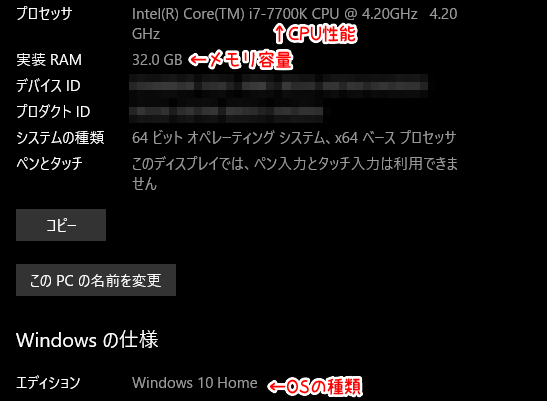
スペック確認方法(簡単な方法)
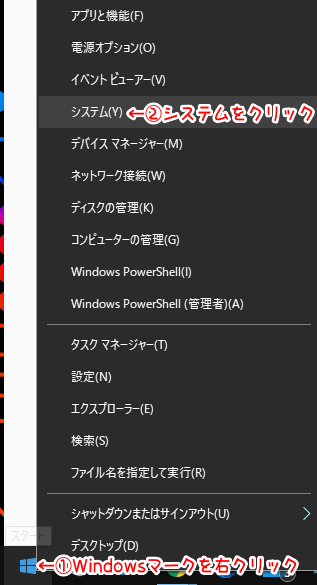
開けるとこんな感じの画面が出てきます。
PCのスペックのスコアの確認はこちらのサイトでも出来ます。
私の場合はこんな感じです。

ノートパソコンのCore i5-8250Uで検証しましたが、こちらは問題なく使えました。

もしスペックに不安がある方は、”問い合わせ”か”TwitterのDM”で私に連絡下さい。
PS4・PS5設定変更
step
1HDCPの設定
HDCPをOFFにして下さい。
こちらの記事を参考にして下さい。
-
-
【PS5・PS4 】 キャプチャーボード 使用時はHDCPをオフにしよう
続きを見る
step
2言語設定
「CVアンチリコイル」を使うには、言語設定を英語にする必要があります。
ですが、日本語のままでも使用可能にできます。
日本語で使いたい場合は、こちらの記事を参考して下さい。
-
-
【TITAN TWO】Apex Legends CV 公式日本語化
続きを見る
step
3接続方法の変更
PS4、PS5のコントローラー接続方法をBluetoothからUSB接続に変更して下さい。
必要なソフトウェア ダウンロード
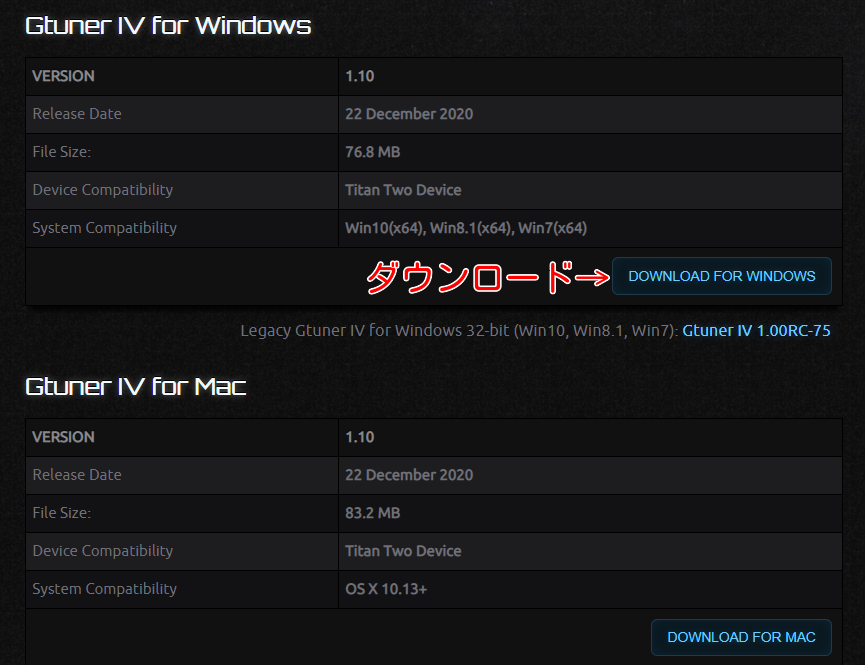
Gtuner IV ダウンロード
「Gtuner IV 」ダウンロードはこちら
ソフトウェアの「Gtuner.exe」の保存場所、フォルダー名も重要です。
こちらの記事を参考にして下さい。
-
-
【TITAN TWO】CVを起動させたら「Initializing」表示されて起動しない・・・解決方法
続きを見る
アップデート手順
TITAN TWO本体とGtunerⅣのアップデート手順。 続きを見る
こちらの記事を参考にして下さい。
【TITAN TWO】ソフトウェアのダウンロード・アップデート手順
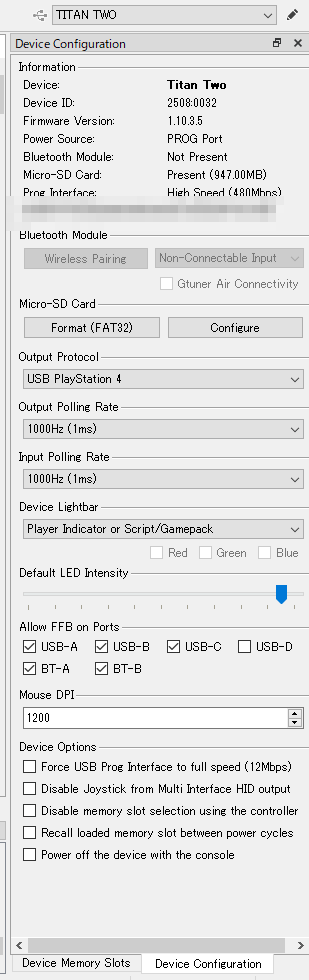
GtunerⅣ TITAN TWO Device Configuration 設定
「GtunerⅣ」の右下「Device Configuration」をクリック
PS4で使用する場合は、「Output Protocol」を「USB PlayStation 4」に変更して下さい。
※「Output Protocol」は使用するコンソールで変更して下さい。
「Mouse DPI」は使用中のマウスと同じ数値に変更。
必要なハードウェア
TITAN TWO

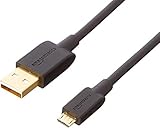
microUSB マイクロBケーブル
何でもいいです

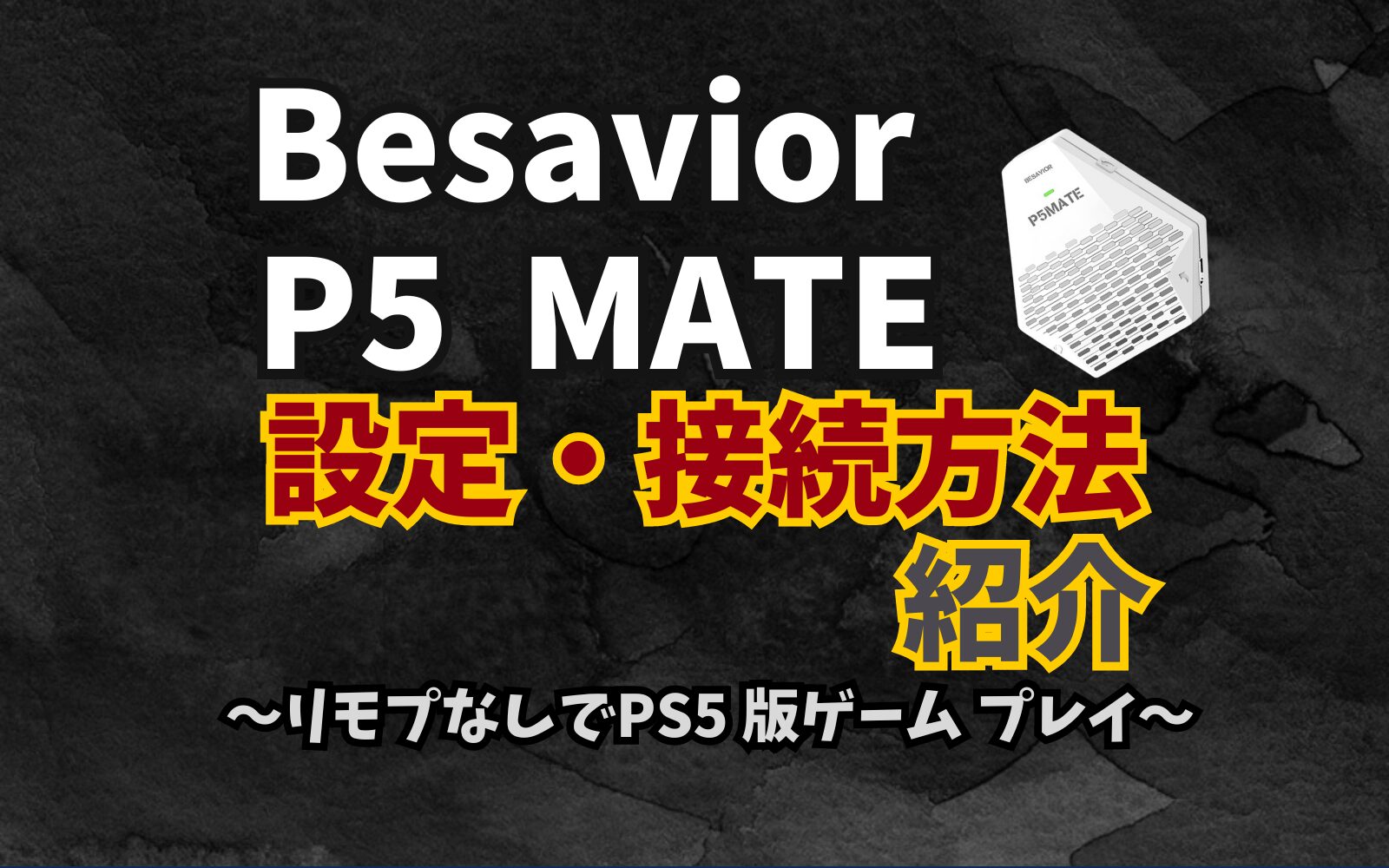
PS5でPS5版ゲームをプレイするために必要なデバイス
「PS5」で「PS5版ゲーム」をプレイする場合は必要となります。
PS5はコンバーター対策で通常の方法ではコントローラーを操作することができません。
そのため、Besavior P5 MATEのようなコンバーターを動かすデバイスが必須となります。
Besavior P5 MATE

Besavior P5 MATEの設定方法は、下記の記事を参考にして下さい。
-

-
Besavior P5 MATE 設定方法 / 接続方法を図で紹介!
続きを見る
キャプチャーボード
「CV」を読み込むためには、キャプチャーボードを用意しましょう。
公式対応リストはこちらになってます。
シーズン20からPS5版「Apex Legends」が120FPS対応となりました。
パススルー120FPSが出るキャプチャーボードを購入することをオススメします。
「AVerMedia GC553」⇒パススルーでフルHDで「240FPS」対応です。

PS5 パススルーで120fps以上に対応
こちらの3種類は動作確認済みでパススルー120fpsで動作するようです。
これからPS5でゲームをプレイする方は2つのどちらかが、オススメとなります。
"Elgato Game Capture 4K60 Pro MK.2"はPCIスロットに差し込み使うのでノートPCには使えません。
PCのPCIスロットに空きがないと使うことが出来ないのであまりオススメではないです。
Micro-SDカード
TITAN TWOのスロットを増やすために必要です。
※ゲームパックによっては、インストール時にMicro-SDカードが必要となります。

Pythonの設定
Python インストール
「CV」使用時に必要な、「Python」をインストール
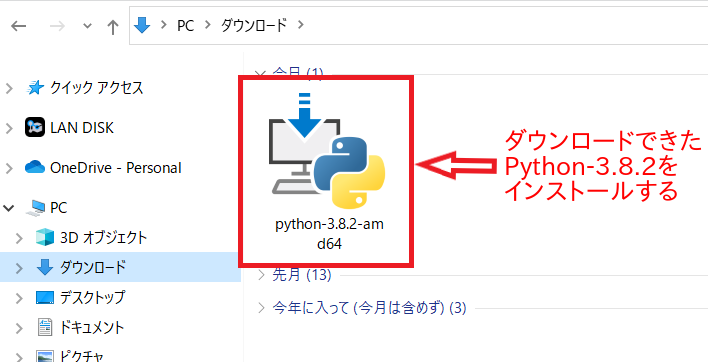
「Python-3.8.2」ダウンロードはこちら
ダウンロード完了後、「Python-3.8.2」をダブルクリックします。
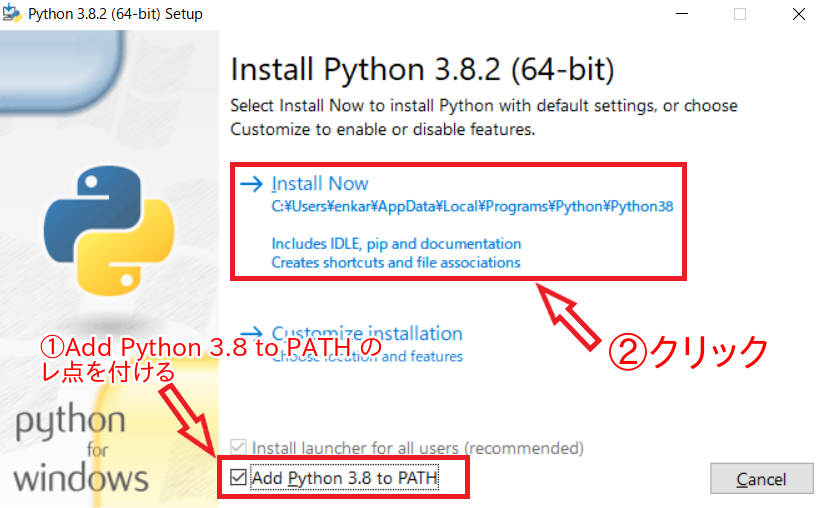
下の画像の順番でインストールを進めます。
①Add Python 3.8 to PATH にレ点を付ける
②Install Nowをクリック
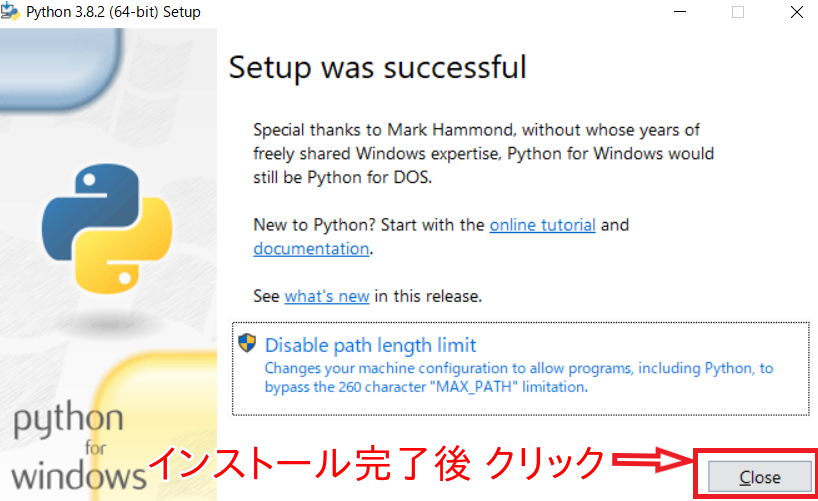
インストール完了後Closeをクリックをして終了する
pip インストール
インストール終了後「get-pip.py」をダウンロードします。
「get-pip.py」 ダウンロード
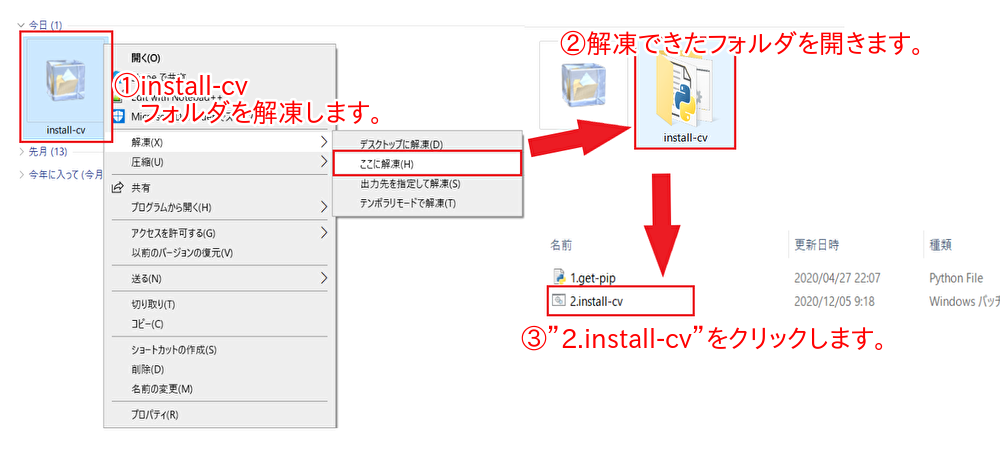
ダウンロードをすると”install-cv”フォルダがあります。
こちらのフォルダを解凍していきます。ここに解凍を選択するとデスクトップなどに解凍されません。
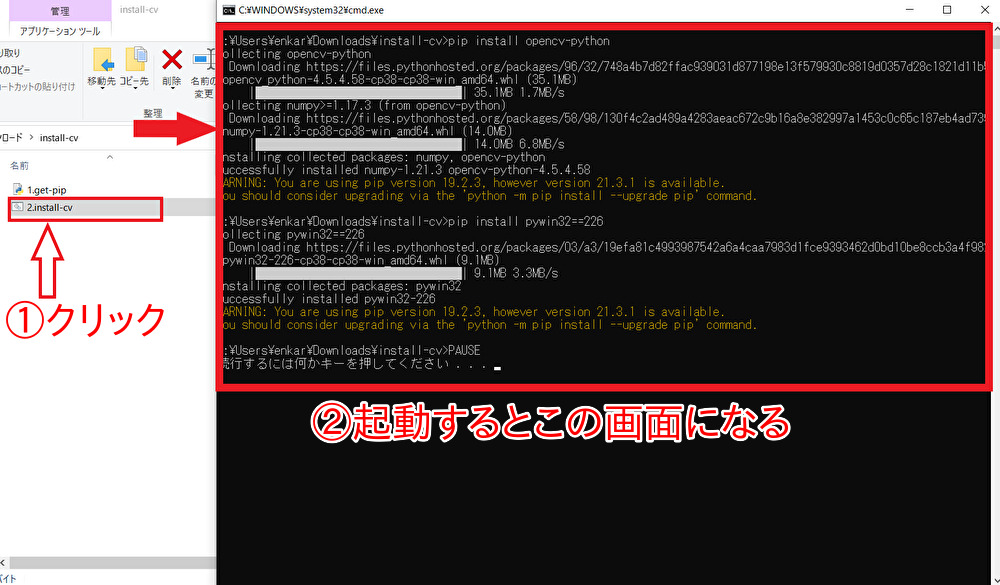
フォルダーを解凍了後、次は「install-cv」のインストールをします。
①をクリックするとこんな感じの画面が出てくるので、少し待ちましょう。
最後にどこかキーを押せば終了します。
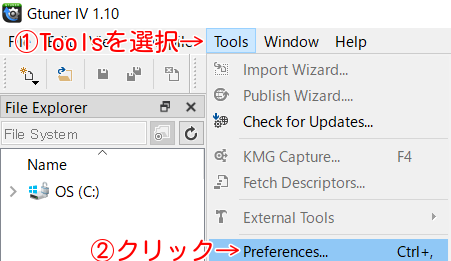
GtunerIVを開く
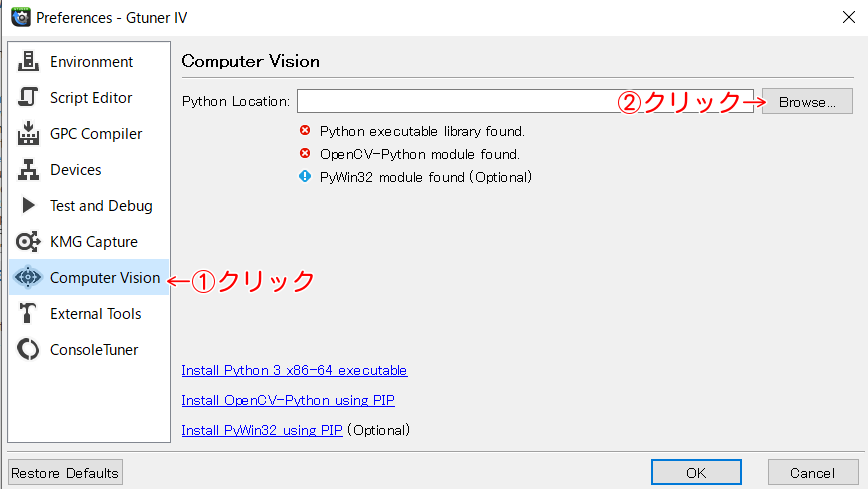
・「GtunerIV」→「Tools」をクリック
・「Preferences...」をクリック
・「Computer Vision」をクリック
・「Browse」をクリック
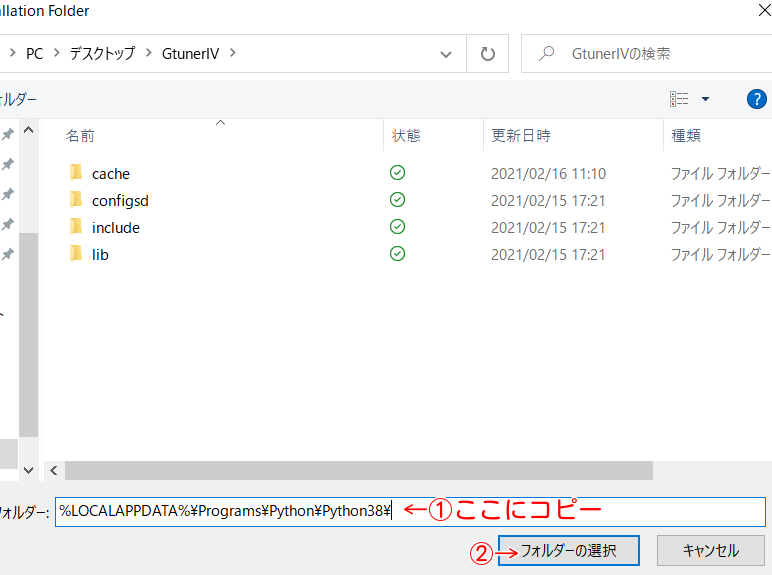
ポイント
%LOCALAPPDATA%\Programs\Python\Python38\
ボタンを押すとコピーができます。
下画像、①の箇所に張り付けをして、フォルダー選択を押す。
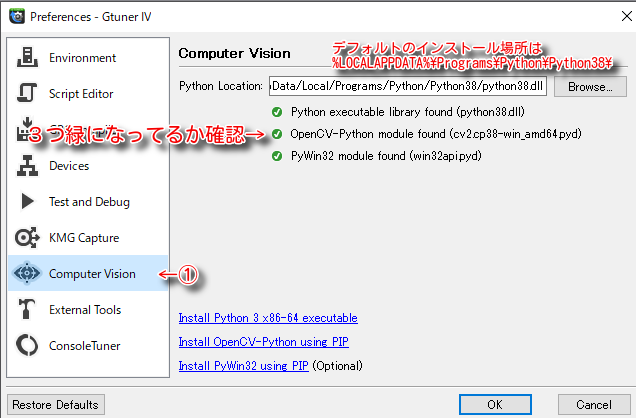
注意ポイント
3つとも緑になってたらOKです。
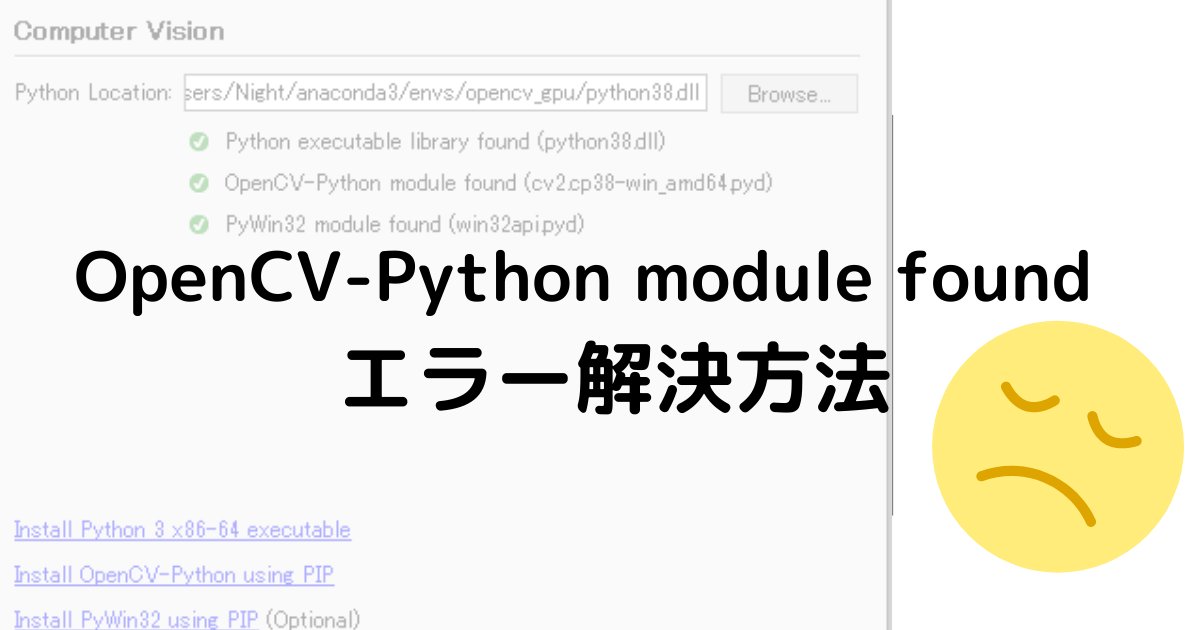
2021年12月29日以降にCVインストール エラー発生
OpenCV-Python module found エラー発生することがあります。
こちらに対処方法をまとめてあります。
-
-
TITAN TWO OpenCV-Python module found エラー対処方法
続きを見る
GtunerIVの設定
Computer Vision キャプチャーボード
①Computer Visionのタブを押す
②+ボタンを押す
③Video Capture Deviceを選択
④Detect Devicesを選択
⑤使用するキャプチャーボードを選択 「⑤番」は、使用中のキャプチャーボード名が出てきます。
※ここでキャプチャーボードの名前が出てこない場合は、キャプチャーボードのドライバーをインストールしてない可能性があります。
⑥OKをクリック
⑦Addをクリックして設定を保存
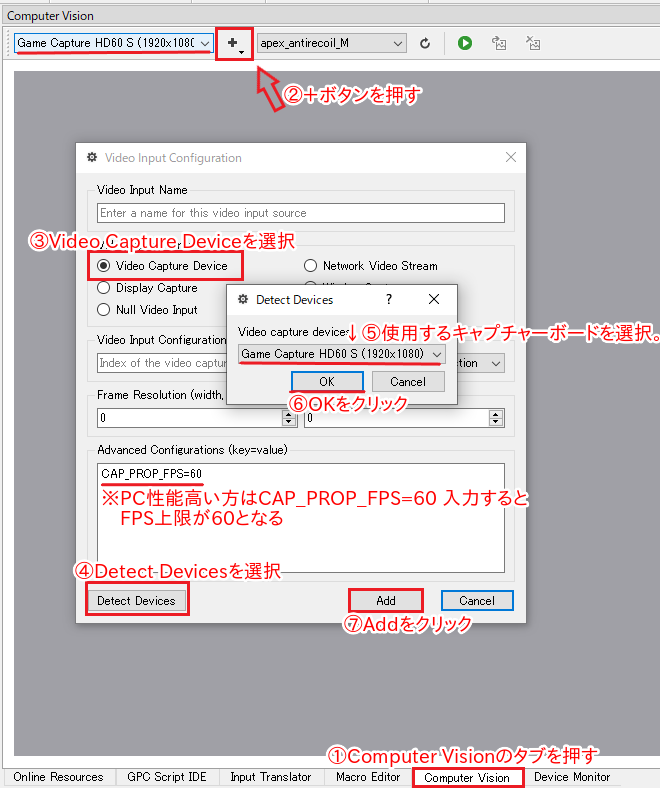
CAP_PROP_FPS=60
PC版の設定方法はこちら!
続きを見る
【TITAN TWO】PC版 Apex Legends コンバーター アンチリコイル使用・接続方法を解説
Apex Legends CV Anti-Recoilの設定
※「Apex Legends CV Anti-Recoil_Modified」の初期保存場所は、「C:\Users\ユーザー名\Documents」にあると思います。
Documentsにそのまま保存でもいいですが、Gtunerフォルダに一緒に保存した方が管理しやすいので、保存場所の変更をオススメします。
保存場所の変更方法
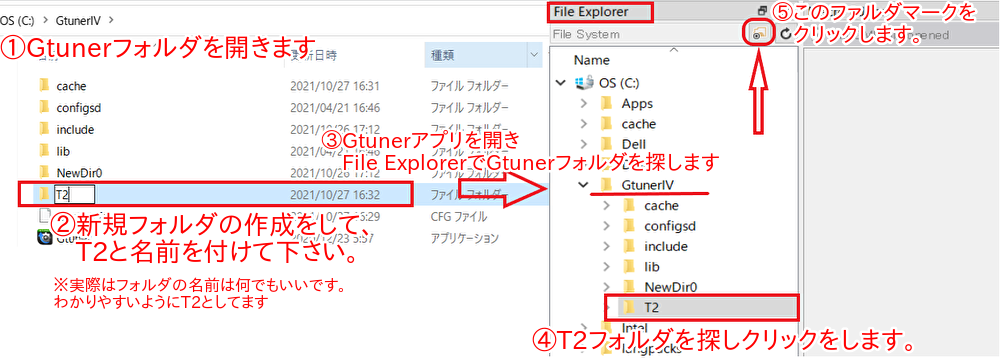
1.最初にGtunerフォルダを探します。
※保存場所のオススメはCドライブやDドライブの下層になります。→エラーの発生原因を少なくすることが可能。
2.新規フォルダを作成して、”T2”と名前を付けて下さい。
3.Gtunerアプリを開き、”File Explorer”でGtunerフォルダを探します。
4.作成したT2フォルダをクリックします。
5.右上にあるフォルダマークをクリックします。
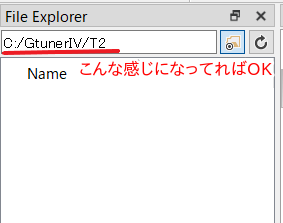
こんな感じになってればOKです。
Apex Legends CV Anti-Recoil ダウンロード
ダウンロードをしていきます。
1.Online Resourcesタブを開きます。
2.Misc Filesを開きます。
3.Downloadをクリックします。
4.ダウンロードされたフォルダが自動生成されます。
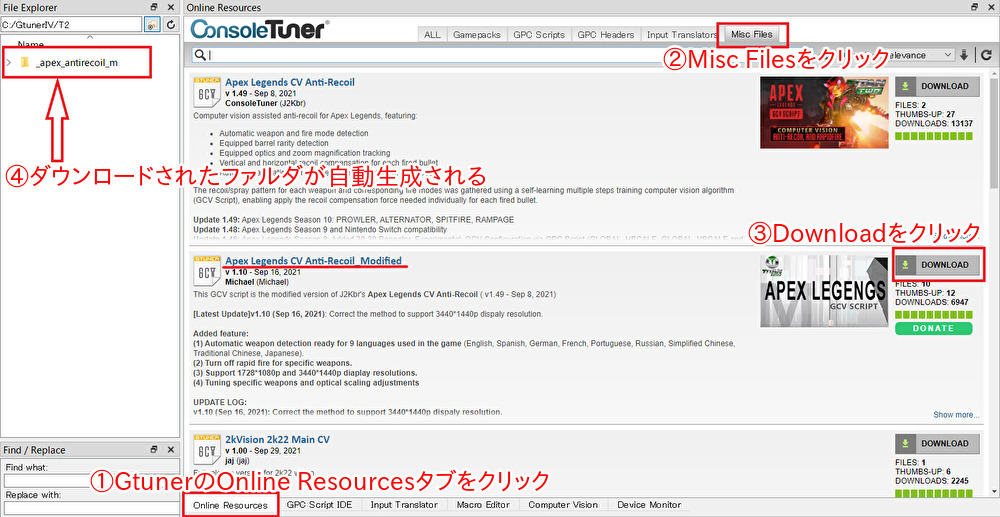
ダウンロード完了後
”Apex Legends CV Anti-Recoil_Modified”ファイルの日本語訳・言語設定変更済みデータが下記のリンクにあります。
よかったらダウンロードして下さい。
-
-
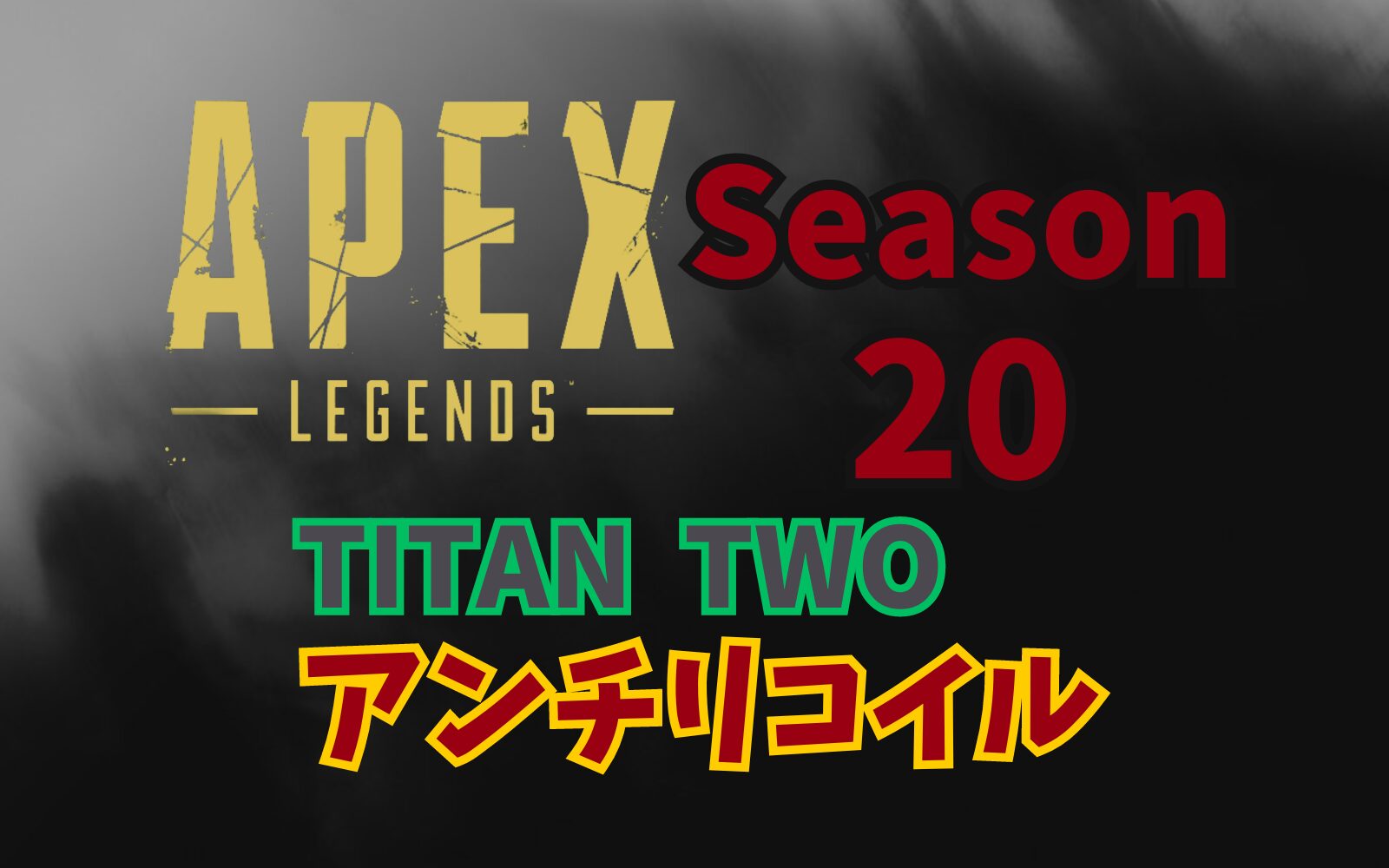
Apex Antirecoil M シーズン20
続きを見る
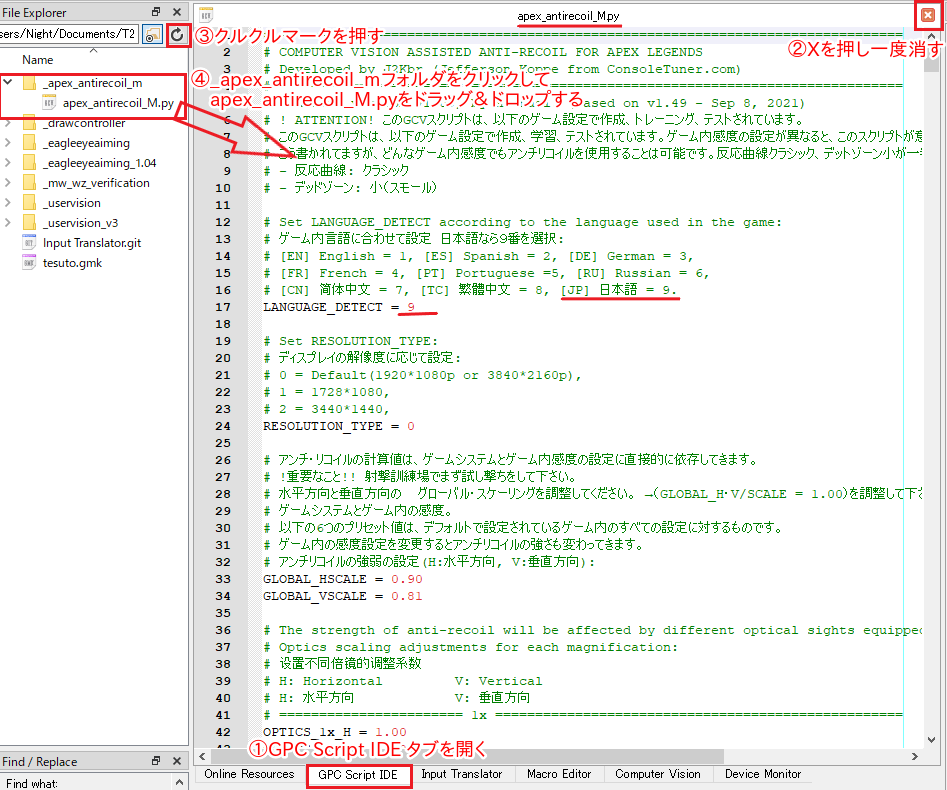
ファイルの上書き
①GPC Script IDE タブを開く
②Xを押し一度消す
③クルクルマークを押す
④_apex_antirecoil_mフォルダをクリックしてapex_antirecoil_M.pyをドラッグ&ドロップする
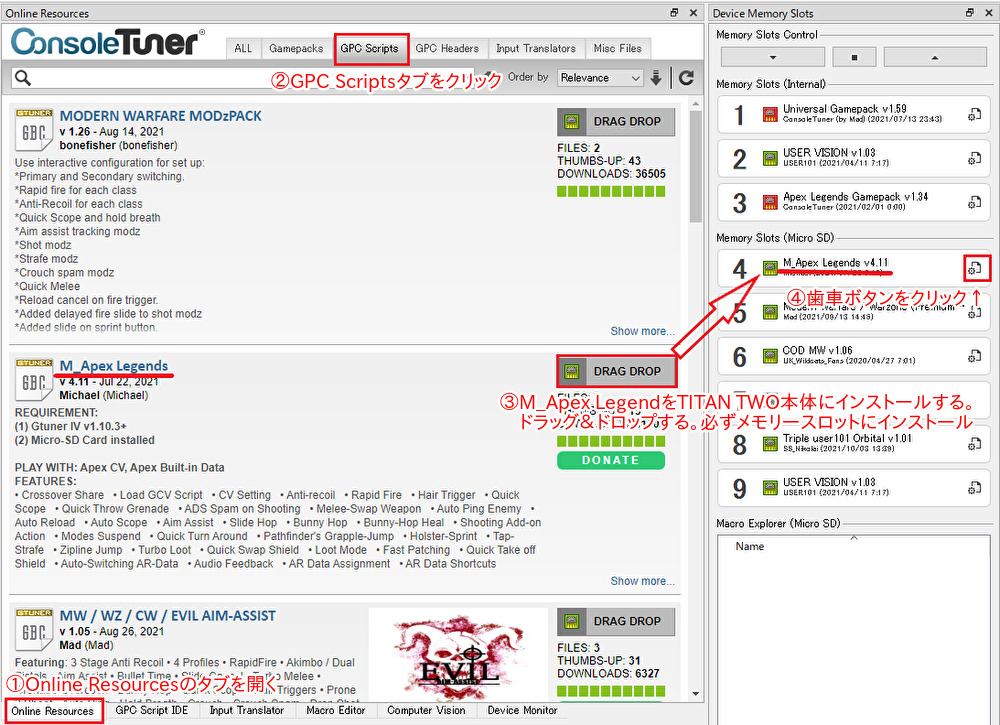
ゲームパックのダウンロード+インストール
マイクロSDカードを所持していない場合は”Universal Gamepack”のインストールをオススメします。
”Universal Gamepack”は下にインストール方法をまとめてあります。
M_Apex Legends
最初に紹介する方法は、必ずマイクロSDカードを必要です。
ApexLegendsで最新シーズンをプレイするにはこちらのゲームパックが一番オススメです。
ゲームパックのダウンロードをします。
①Online Resourcesのタブを開く
②GPC Scriptsタブをクリック
③M_Apex LegendをTITAN TWO本体にインストールする。
※ドラッグ&ドロップする。必ずメモリースロットにインストール
④歯車(設定)ボタンをクリックする。
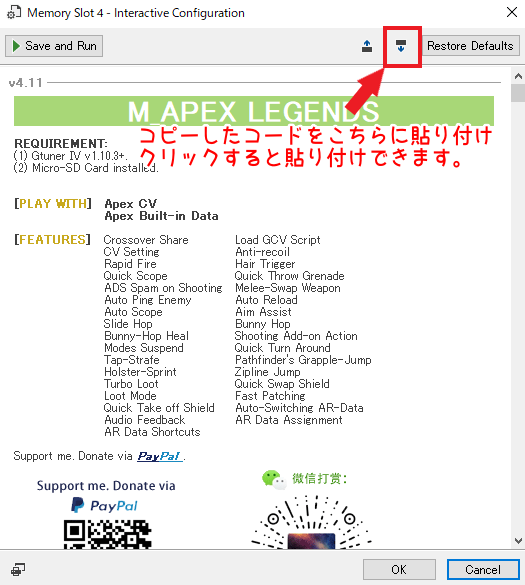
設定画面が開けたら、下記のコードをコピーして下さい。
GIVICFG:3B2F2113403F3E353433323130282726252423221A1918171615140617110016000015141312100F000000000E0D0C0B0A090802010407050603000000000020302200FA02BC3B01002138643C001900C80000000000000000050403020138005900600E1A00330033018001800297010000EB00000000C8000000282E00830B
コピー出来たらゲームパックのこの部分を押すと設定の貼り付けができます。
貼り付け完了後、Save and Runを押し設定を保存して下さい。
Universal Gamepack
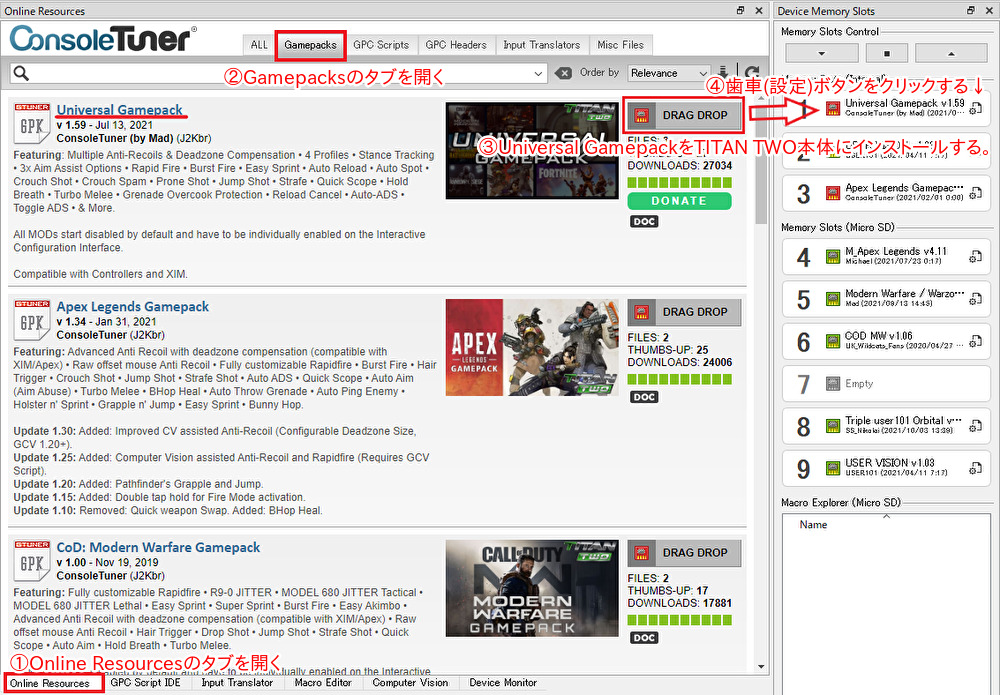
ゲームパックのダウンロードをします。
①Online Resourcesのタブを開く
②Gamepacksのタブを開く
③Universal GamepackをTITAN TWO本体にインストールする。※ドラッグ&ドロップする
④歯車(設定)ボタンをクリックする。
コピー出来たら”M_Apex Legends”の箇所で説明している箇所に貼り付けして下さい。
貼り付け完了後、Save and Runを押し設定を保存して下さい。
GIVICFG:000000000000000004B004B0000000000000000004B004B0000000000000000004B004B0000000000000000004B004B000320032003200320032003200320032000000000000000000000000000000000001020300002140000509000000010001000140000000000000000000000000033E3F4041080808080A0B0C0D001419
他にもゲームパックがあるので時間がある時に試してみて下さい。 続きを見る

【TITAN TWO】ゲームパック M_Apex Legends v4.11
CV Anti-Recoil 起動方法
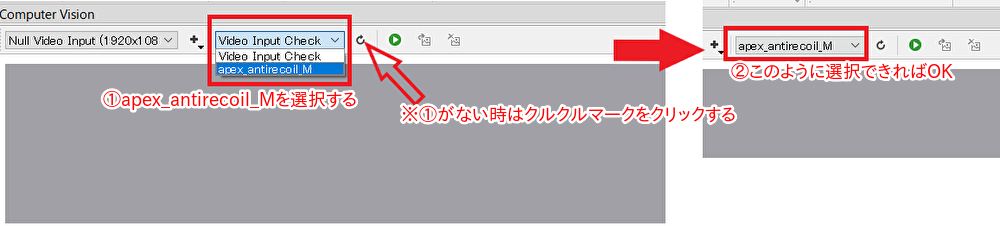
「Computer Vision」のタブを開き
①最初の設定だと、Video Input Checkになっているので、タブを開き「apex_antirecoil_M」を選択
②「apex_antirecoil_M」に変更できてればOK
CV Anti-Recoil 起動方法
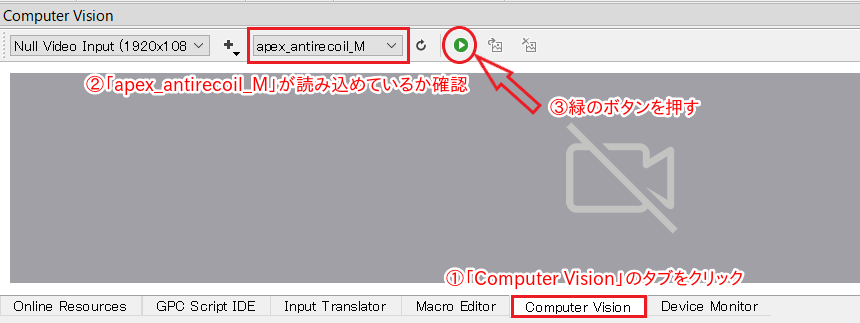
①「Computer Vision」のタブをクリック。
②.apex_antirecoil_M(使用するスクリプトファイル)が読み込めているか確認をする。
③.緑のボタンを押す。
Input Translators 設定
「Xim APEX」と「TITAN TWO」を合体させて使う人は、設定する必要ない部分です。
「TITAN TWO」単品使用の方は、Input Translators 設定方法を参考にして下さい。 続きを見る
【TITAN TWO】Input Translator 設定! キーボード・マウス・コントローラーのマッピング方法
コンソールの接続方法
-
-
【PS4・PS5】XIM APEX ・TITAN TWO 接続方法 図解で説明
続きを見る
CVを読み込まない エラー発生する時は???
ココに注意
設定完了後、ゲーム機を起動します。
起動出来なかった人は、「GtunerⅣ」の保存フォルダーが全角・日本語などになってないか、確認してください。
フォルダー名が英語でも全角はNG
Windowsのユーザーネームが日本語でも起動できなかった人を確認してます。
Windowsのユーザーネームが日本語の場合は、新規ユーザーを作って1から設定したら起動できたそうです。
他にも「CV」を起動させたら「Initializing」表示されて起動しない・・・解決方法 続きを見る
【TITAN TWO】CVを起動させたら「Initializing」表示されて起動しない・・・解決方法
ゲーム内設定を変更してみる
CVを読み取りができない時は、ゲーム内の画面の明るさを中間ぐらいにするといいです。
ゲーム内の明るさがMAXだったりすると読み取りが正常にできません。
工場出荷状態 factory reset 手順
エラーなど出て動作しない場合は一度試してみてください。
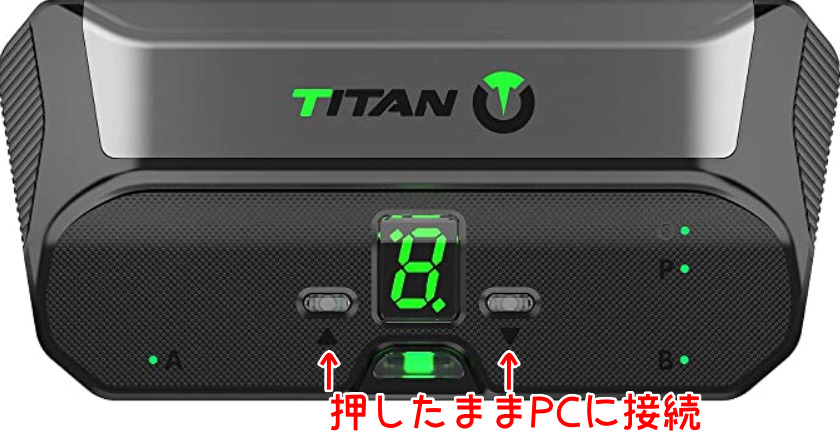
工場出荷状態
② 上矢印と下矢印の両方を押したままにします。
3) 上下の矢印を押したまま、PROG を PC に接続します。(正しく実行されると、中央LEDにP が表示されます)
4) Gtuner>Tools>Check for updates を開きます。アップデートを完了して下さい。
起動画面
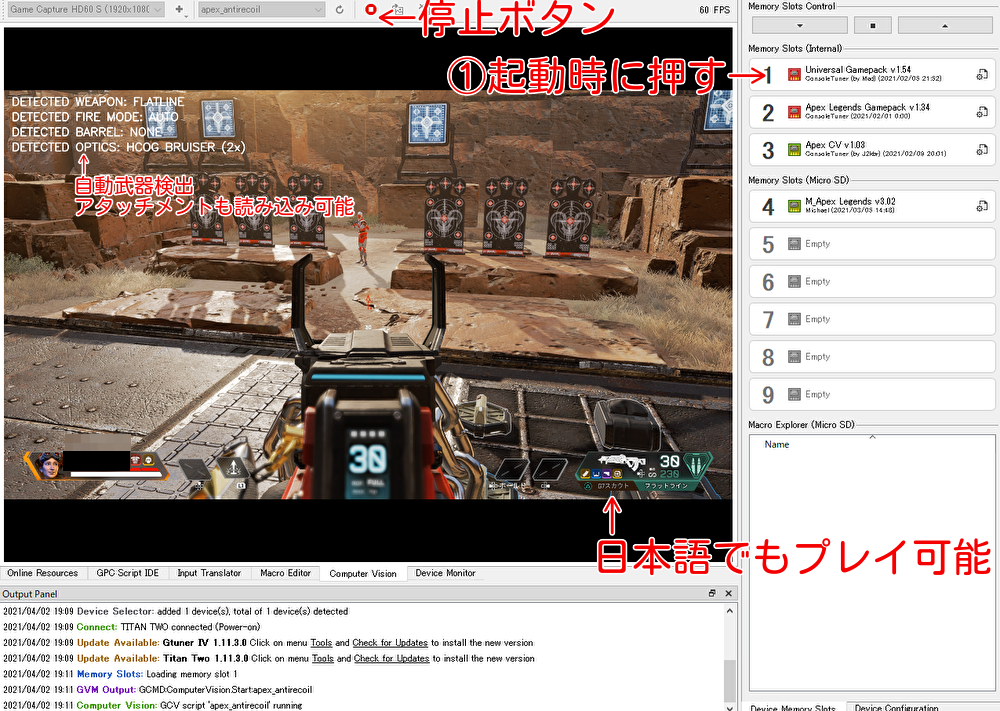
「ゲームパック」横の数字を押すとアンチリコイルが起動します。
アンチリコイルが読み取れていると左上に武器名、発射モード、アタッチメント名が表示されます。
設定は以上になります
お疲れ様です。
まとめ
TITAN TW単体の接続時は「Input Translator」は必須。これがないとコントローラー接続として認識しません。
TITAN TWO+Xim APEXは接続は「Input Translator」なしでOK。
PS5/PS4の接続方法は必ずUSB接続にする。→Bluetooth接続だとアンチリコイル使えません。
”NONE”のまま武器名が表示されない場合は、ゲーム内の明るさを上げ下げすると反応する。
PS4/PS5 の本体設定(コントローラーの設定)を変更している場合はアンチリコイルが上手く起動しない場合がある。→上手く起動しない場合はデフォルト設定で試してみる。
アンチリコイルが起動しない場合
アンチリコイルが起動上手く動作しない場合はこちらの記事を参考にして下さい。
-
-
TITAN TWO CV設定後 起動しない・アンチリコイルが作動しない時の解決方法
続きを見る

TITAN TWO その他の記事
-
-
【TITAN TWO】記事まとめ
続きを見る
-

-
【TITAN TWO】エラー発生原因 解決方法のまとめ
続きを見る

-
-
【TITAN TWO】PC版 Apex Legends コンバーター アンチリコイル使用・接続方法を解説
続きを見る
カテゴリー別新着記事一覧
-

-
パルワールドが重い・落ちるのはMODのせい?メモリ32GB増設ガイド
この記事はアフィリエイト広告を利用しています。 パルワールドが重い・落ちるようになったとき、犯人がMODだとは限りません。 ポケットペアがSteamで公開してい ...
-
-
Besavior P5 MATE 設定方法 / 接続方法を図で紹介!
この記事はアフィリエイト広告を利用しています。 今回は、2024 年 5 月販売の Besavior P5 MATEの設定方法、接続方法を紹介します。 PS5 ...

-
-
【XIM MATRIX】PS5 リモートプレイ接続方法を解説
この記事はアフィリエイト広告を利用しています。 今回は、XIM MATRIXとPS5のリモートプレイ接続方法を解説していきます。 リモートプレイの機能を使用する ...
-
-
XIM MATRIX アップデート方法|最新版の確認手順(ベータ版)
この記事はアフィリエイト広告を利用しています。 XIM MATRIXは、ファームウェアもマネージャー(PC/スマホアプリ)も頻繁にアップデートされています。XI ...
-
-
TITAN TWO どのゲームにもマクロ使用可能 単純作業のループにオススメ!
この記事はアフィリエイト広告を利用しています。 TITAN TWOのマクロ使用方法の解説を行います。 繰り返し作業が必要な場合は有能なツールとなります。 このマ ...
コンバーター 記事一覧はこちらをクリック
-
-
【2026年】コスパ最強ゲーミングモニター5選|27インチWQHD 275Hzが3万円で買える時代に
この記事はアフィリエイト広告を利用しています。 2026年のゲーミングモニターは、27インチ・WQHD・200Hz超が3万円で買えるところまで来ました。 数年前 ...
-
-
【3年使用】QD-OLEDモニターの焼き付きは起きる?Alienware AW3423DWFを1日12時間使った結論
この記事はアフィリエイト広告を利用しています。 QD-OLEDモニターを買うときに、いちばん引っかかるのが「焼き付き」ではないでしょうか。 私は2023年8月ご ...
-
-
Finalmouse SLX Nightfall はどこで買える?発売日・発送状況まとめ【2026年8月22日更新】
2026年8月22日時点、Finalmouse「SLX Nightfall」は公式ストア・国内正規代理店のふもっふのおみせとも在庫なしで、これから定価で買う方法 ...

-
-
【2026年版】モニター下に置く人気ミニディスプレイ5選|Corsair XENEON EDGEから格安バー型まで徹底比較
この記事はアフィリエイト広告を利用しています。 結論 メインモニターの下にできる「隙間」を有効活用できる横長のミニディスプレイが、じわじわ人気を集 ...
-
-
G304 X SUPERLIGHT vs G304 vs G PRO X SUPERLIGHT 2 徹底比較|買い替えるべき人・不要な人
この記事はアフィリエイト広告を利用しています。 結論 ロジクールの人気ワイヤレスゲーミングマウス3機種、「G304」「G304 X SUPERLIGHT」「G ...
デバイス 記事一覧はこちらをクリック
-
-
【クラウンスポーツ】買ってよかった点4つ・後悔した点4つをオーナーが正直レビュー
この記事はアフィリエイト広告を利用しています。 トヨタのクラウンスポーツ(SPORT Z・ハイブリッド・ブラック)に乗っています。 納車は2025年1月なので、 ...

-
-
Anker Eufy RoboVac 30C 赤いランプ点滅 動かない原因・解決方法
この記事はアフィリエイト広告を利用しています。 我が家では、「Anker Eufy RoboVac 30C」ロボット掃除機を使用しています。 最近、2週間ぐらい ...

-
-
仮眠タイマーをタップ1つで設定しよう! ショートカットの作り方・複数タイマー方法など紹介
日常生活に役立つ「iPhone」のショートカットを紹介します。 今回は、タイマー機能の役立つショートカットをまとめてみました。 ショートカットを作 ...

-
-
ハリアー 60系 ワイパーゴム交換・手順まとめ BOSCH(ボッシュ) ワイパー ブレードに交換!ビビリ音もなく快適
この記事はアフィリエイト広告を利用しています。 ハリアー60系・ワイパーゴムが劣化してきたので交換しました。 今回使用したワイパーゴム(ブレード付き)がこちらに ...

-
-
テプラ ソフトウェア・ドライバ のインストール手順 【SR5500P】
この記事はアフィリエイト広告を利用しています。 テプラのソフトウェア・ドライバのインストール手順をまとめます。 テプラ 私が使用しているテプラ→S ...

生活 記事一覧はこちらをクリック
-
-
【Clibor】 Windows有能フリーソフト 今すぐインストールして使うべき!
今回は、Windowsの有能フリーソフトを紹介します。 作業効率化にオススメできるソフトとなります。 Clibor 今回紹介するのが「Clibor ...
-
-
【Windows10】アップデート ニュースと関心事項 削除方法 1分で設定完了
最近Windows10をアップデートしたところ「ニュースと関心事項」という項目が追加されました。 こちらの設定解除方法をまとめます。 ニュースと関心事項 天気情 ...

-
-
【ブログ】コクーン→アフィンガー5に変更して発生した問題点
今回はブログ初心者の私が、テーマを「コクーン」→「アフィンガー5」に変更した時におきた困ったことをまとめたいと思います。25記事ほど書いたあとに変更したので、色 ...

-
-
【PC】Googleクローム リーディング リスト削除方法 1分で完了
最近のアップデートでクロームに『リーディング リスト』が追加されました。今回はリーティングリストの削除の仕方をまとめます。 リーティングリスト削除 ...

Other 記事一覧はこちらをクリック
